

hola miren lo que encontre navegando por internet (no sabia donde ponerlo asi que dedidi ponerlo aqui si va en otro lado muevanlo xd bueno aqui va:

Hoy lestraigo la forma de hacerse unos lentes para ver en 3-D :
1º Consigan los siguientes materiales:
- Papel celofán o acetato de colores rojo y azul (se compran en cualquier libreria o por aho)
-Cinta adhesiva o pegamento(la gotita xD!).
-Tijeras.
- Un marco de lentes de plastico viejos o esta imagen (que despues la pegas en carton o algo q quede bien).
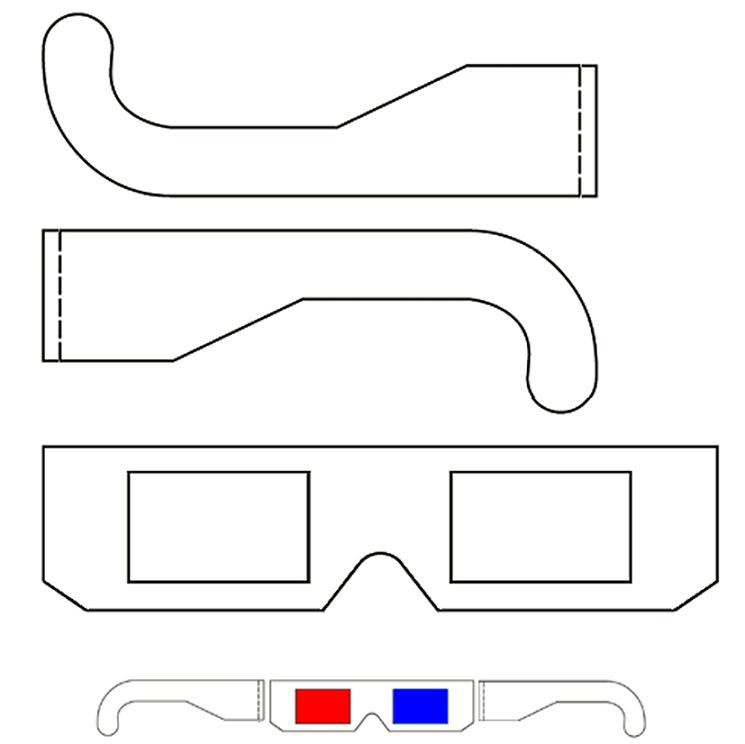
2º Recorta el celofán o acetato para que sean como el tamaño de los lentes.
3º Pega el papel de color rojo en el lado izquierdo de la parte central de los lentes, y en el lado derecho el de color azul.
4º Pega las partes señaladas en lineas discontinuas previamente dobladas a la parte central de los lentes.

NO LOS MIRES MUCHO SIN LOS LENTES
BUENO ACA LES DEJOS COMO HACER PARA CREAR FOTOS EN 3-D:
Necesitamos dos fotografías de las que partir, una ,la imagen que llamaremos imagen "izquierda",haremos esta imagen con nuestra cámara de fotos y a continuación sin movernos desplazaremos la cámara aproximadamente 3cm a la derecha y sacaremos nuestra segunda fotografía, que llamaremos imagen "derecha".

1º Nos iremos a la imagen "izquierda" entraremos en la paleta canales, y seleccionamos el canal rojo, a continuación seleccionamos todo ( control + A ) y copiamos ( control + C )

2º Ahora nos vamos al canal rojo de la imagen "derecha" y seleccionamos todo ( control + A ) y pegamos el canal que tenemos en el porta papeles de la imagen "izquierda" ( control + V )

3º Ya tenemos creada nuestra imagen anaglifa, ahora solo nos queda ajustar el canal rojo de la imagen " derecha " donde pegamos en canal rojo de la " izquierda". para ellos solo tenemos que seleccionar la herramienta mover, ( tecla V ) y bien mover el canal rojo con los cursores o con el ratón .

Ya hemos creado nuestra imagen anaglifa, ahora solo tendremos que recortar nuestra fotografía, pues al mover los canales la parte derecha de la imagen es inservible,recordamos que para ver el efecto 3D se necesitan unas ganas anaglifas con los cristales de colores rojo en la izquierda, azul en la derecha.

bueno eso seria agradescan si les gusto y den credi ... saludos
Como hacer lentes para ver en 3-D
Hoy lestraigo la forma de hacerse unos lentes para ver en 3-D :
1º Consigan los siguientes materiales:
- Papel celofán o acetato de colores rojo y azul (se compran en cualquier libreria o por aho)
-Cinta adhesiva o pegamento(la gotita xD!).
-Tijeras.
- Un marco de lentes de plastico viejos o esta imagen (que despues la pegas en carton o algo q quede bien).
2º Recorta el celofán o acetato para que sean como el tamaño de los lentes.
3º Pega el papel de color rojo en el lado izquierdo de la parte central de los lentes, y en el lado derecho el de color azul.
4º Pega las partes señaladas en lineas discontinuas previamente dobladas a la parte central de los lentes.
Y listo ahora tenemos lentes para ver 3-D!!!

Algunas imagenes para probar!!!


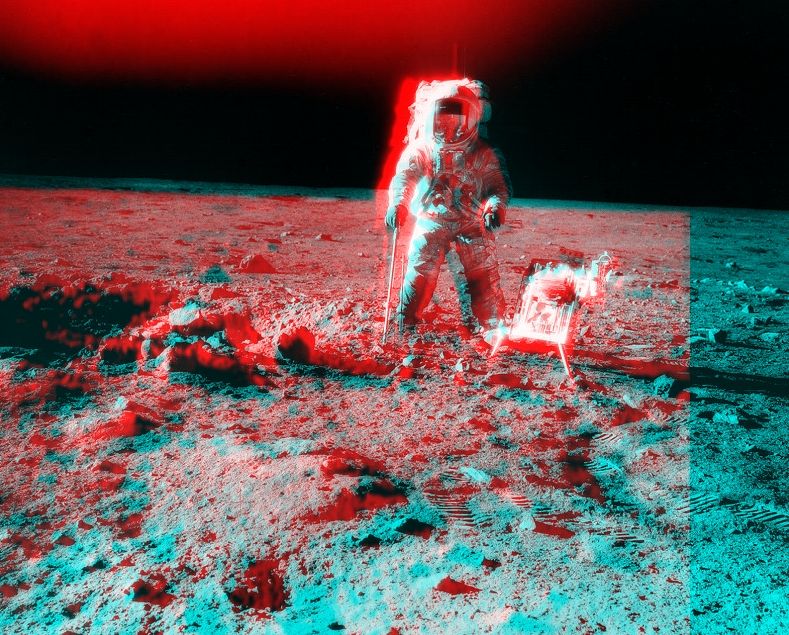
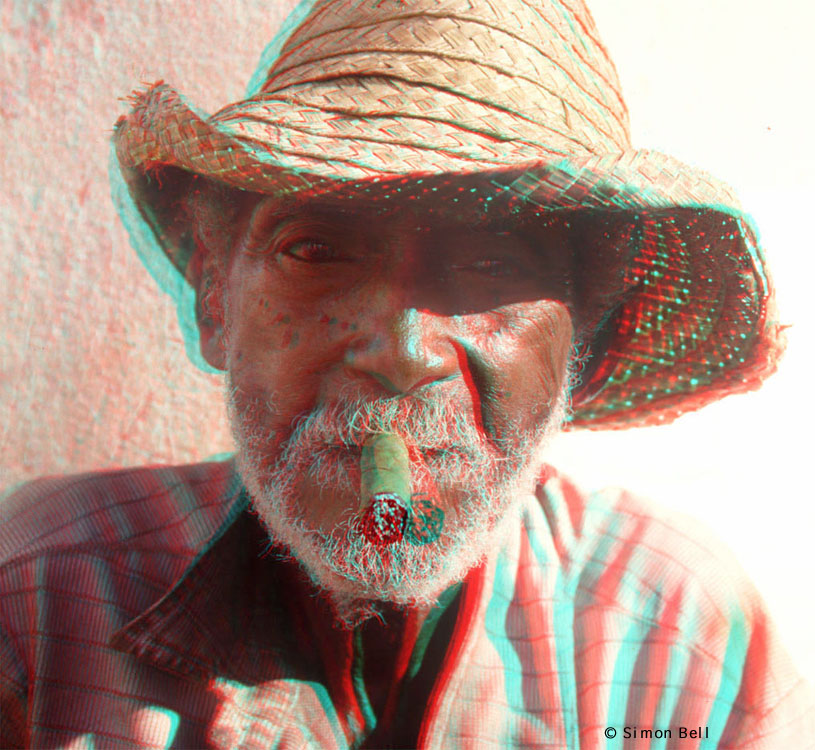


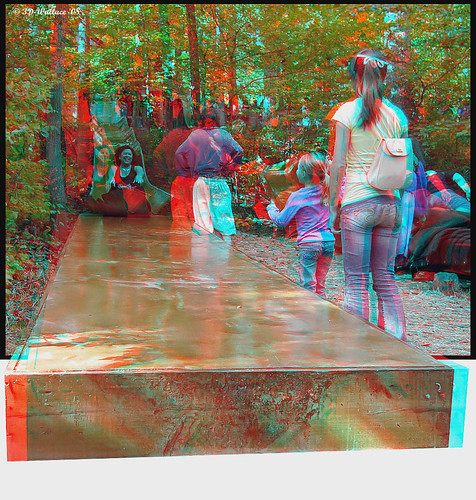
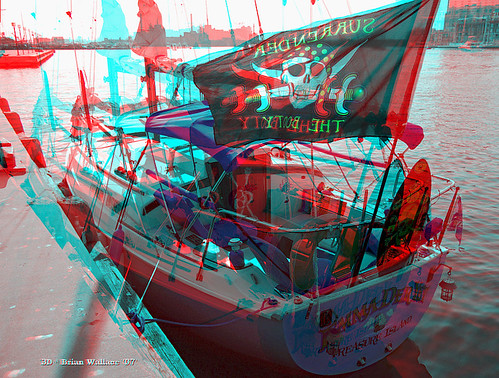
Ahoras unos videos!
NO LOS MIRES MUCHO SIN LOS LENTES
BUENO ACA LES DEJOS COMO HACER PARA CREAR FOTOS EN 3-D:
Necesitamos dos fotografías de las que partir, una ,la imagen que llamaremos imagen "izquierda",haremos esta imagen con nuestra cámara de fotos y a continuación sin movernos desplazaremos la cámara aproximadamente 3cm a la derecha y sacaremos nuestra segunda fotografía, que llamaremos imagen "derecha".
1º Nos iremos a la imagen "izquierda" entraremos en la paleta canales, y seleccionamos el canal rojo, a continuación seleccionamos todo ( control + A ) y copiamos ( control + C )
2º Ahora nos vamos al canal rojo de la imagen "derecha" y seleccionamos todo ( control + A ) y pegamos el canal que tenemos en el porta papeles de la imagen "izquierda" ( control + V )
3º Ya tenemos creada nuestra imagen anaglifa, ahora solo nos queda ajustar el canal rojo de la imagen " derecha " donde pegamos en canal rojo de la " izquierda". para ellos solo tenemos que seleccionar la herramienta mover, ( tecla V ) y bien mover el canal rojo con los cursores o con el ratón .
Ya hemos creado nuestra imagen anaglifa, ahora solo tendremos que recortar nuestra fotografía, pues al mover los canales la parte derecha de la imagen es inservible,recordamos que para ver el efecto 3D se necesitan unas ganas anaglifas con los cristales de colores rojo en la izquierda, azul en la derecha.
bueno eso seria agradescan si les gusto y den credi
... saludos
Última edición por un moderador:


 igual vale


