

FL Studio (antiguamente Fruity Loops) es un software de edición de audio y secuenciador con soporte multipista y MIDI para la producción musical desarrollado por la compañía belga Image-line Software

Step Sequencer (Canales y Pasos)
Los Canales son los generadores del sonido
(Obviamente , se le debe "cargar" un Sample)
Sample = Es un muestra de un sonido Extraido Digitalmente que podemos utilizar.
Ej: Sonidos de trompetas, acordeones, pianos, etc ... generalmente son en formato
Wav, por su buen calidad de sonido.
Cada canal en el Fl Studio Utiliza Un único Sample
En Controles del canal se puede jugar controlar el sonido y aumentar su volumen
(Disparar el Sonido estereo por L y R, estos son detalles un paso más avanzados)
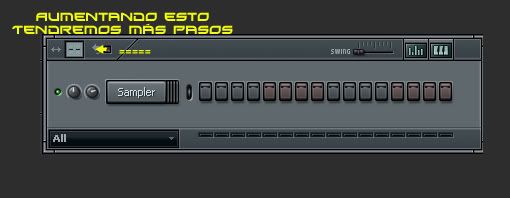
Eso es un canal
Cargar un Sonido es super sencillo simplemente arrastramos un sample
desde la carpeta de destino (O Librería) En este caso en la imagen Son un Bajo y trompeta
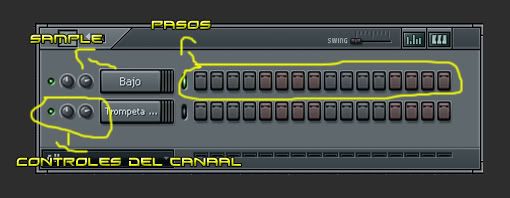
Por defecto el Step Sequencer viene de 16 puntos o pasos (Ver Imagen)
Que podemos aumentar o disminuir a nuestro antojo.
(Dependera del estilo de musica que queremos hacer)
Selector De Patrones, reproducción y tempo
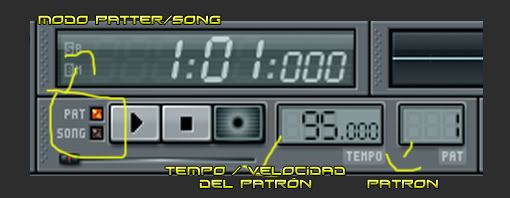
El Tempo es la velocidad de patrón
Patrón = Toda la información contenida un 1 o mas canales se denomina Patrón [PAT]
Puedes asignar un sonido o mas a un pratrón
Ej: Creamos La Percución de un Tema X y cambiamos al patrón 2 para trabajar los acordes, punteos , detalles , etc..
Modo Patter
Simple Cuando este encendida la luz en PAT
sonara solo el patron asignado , es este caso el 1
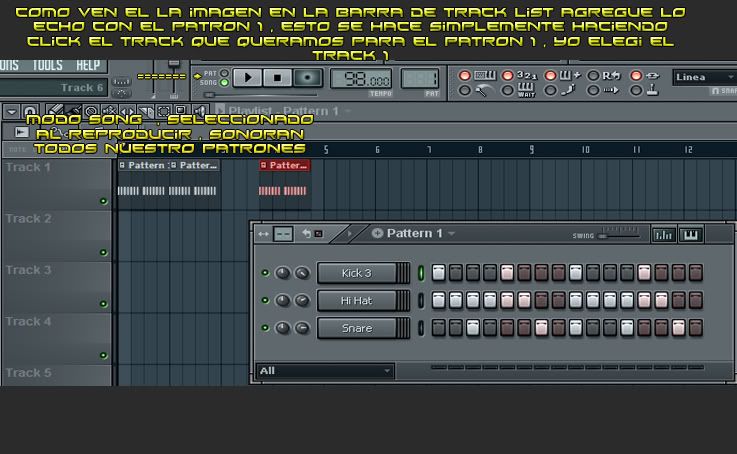
Modo Song
Cuando este encendida la luz en SONG
sonoran todos los patrones que hemos trabajado
(Ojo con esto)
Continuando con nuestro primer trabajo
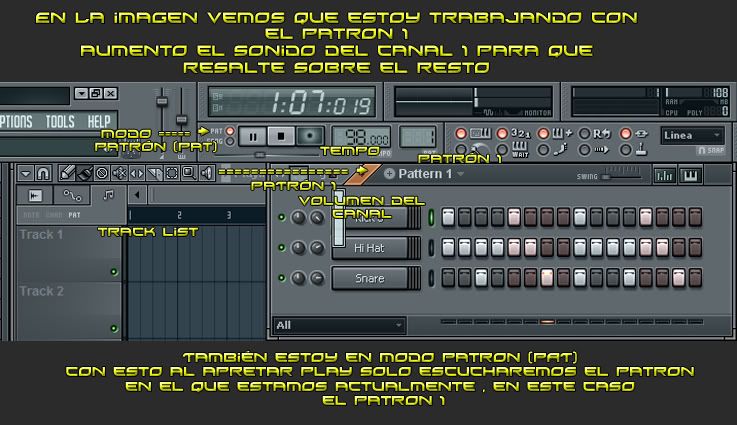
---------------------------------
Agregar lo creado
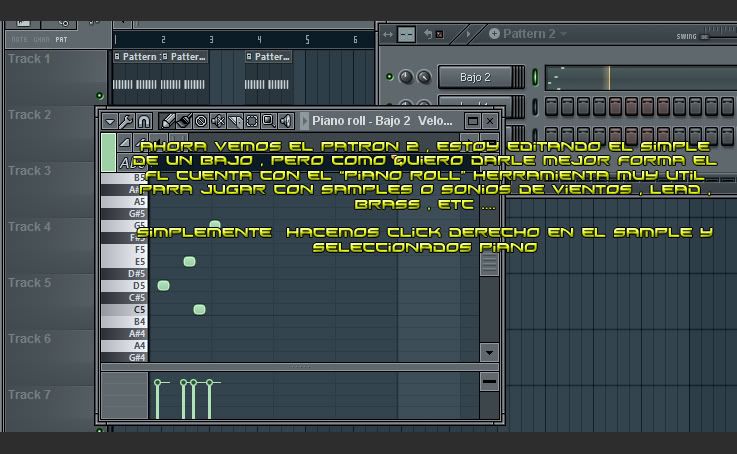
Conociendo el Piano Roll
--------------------------
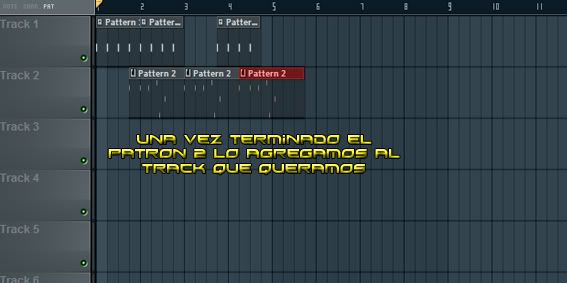
Agregando Nuevo Patrón (Loop)
para terminar y guardar nuestro trabajo de mandera definitiva o tempranea no necesita ninguna ciencia
File, seleccionar como, y elegimos el formato de salida
Practicando esto para empezar , nos será mucho más fácil avanzar en este programa :bebe:
Step Sequencer (Canales y Pasos)
Los Canales son los generadores del sonido
(Obviamente , se le debe "cargar" un Sample)
Sample = Es un muestra de un sonido Extraido Digitalmente que podemos utilizar.
Ej: Sonidos de trompetas, acordeones, pianos, etc ... generalmente son en formato
Wav, por su buen calidad de sonido.
Cada canal en el Fl Studio Utiliza Un único Sample
En Controles del canal se puede jugar controlar el sonido y aumentar su volumen
(Disparar el Sonido estereo por L y R, estos son detalles un paso más avanzados)
Eso es un canal
Cargar un Sonido es super sencillo simplemente arrastramos un sample
desde la carpeta de destino (O Librería) En este caso en la imagen Son un Bajo y trompeta
Por defecto el Step Sequencer viene de 16 puntos o pasos (Ver Imagen)
Que podemos aumentar o disminuir a nuestro antojo.
(Dependera del estilo de musica que queremos hacer)
Selector De Patrones, reproducción y tempo
El Tempo es la velocidad de patrón
Patrón = Toda la información contenida un 1 o mas canales se denomina Patrón [PAT]
Puedes asignar un sonido o mas a un pratrón
Ej: Creamos La Percución de un Tema X y cambiamos al patrón 2 para trabajar los acordes, punteos , detalles , etc..
Modo Patter
Simple Cuando este encendida la luz en PAT
sonara solo el patron asignado , es este caso el 1
Modo Song
Cuando este encendida la luz en SONG
sonoran todos los patrones que hemos trabajado
(Ojo con esto)
Continuando con nuestro primer trabajo
---------------------------------
Agregar lo creado
Conociendo el Piano Roll
--------------------------
Agregando Nuevo Patrón (Loop)
para terminar y guardar nuestro trabajo de mandera definitiva o tempranea no necesita ninguna ciencia
File, seleccionar como, y elegimos el formato de salida
Practicando esto para empezar , nos será mucho más fácil avanzar en este programa :bebe:


