

COMO SIEMPRE OTRO COPY PASTE QUE LES SEA DE MUCHA AYUDA Y LOS CREDITOS SON PARA EL AUTOR
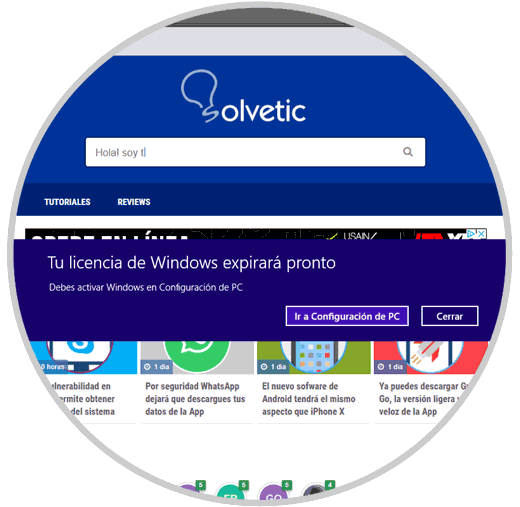
Te enseñamos cómo solucionar el error de "Tu licencia de Windows expirará pronto" en Windows 10, 8, 7.

Uno de los errores, o mensajes, mas molestos que reciben muchos usuarios de Windows es aquel que indica que la licencia expirará pronto y esto genera que el equipo se reinicie de forma automática cada dos horas, hasta que se realice el proceso de activación.
Existen ciertos mensajes asociados a temas de activación como:
Su licencia de Windows expirará pronto, pero Windows está activo
Es uno de los errores más comunes y lo peor es que aparece aun con el sistema operativo activo.
Su licencia de Windows expirará pronto
Este mensaje es molesto debido a la alta frecuencia con que es desplegado.
1. Reiniciar el proceso del Explorador de Windows 10, 8, 7
En ocasiones basta con reiniciar el proceso del explorador de Windows, no explorador de archivos, para que sea refrescado y de este modo se evite el despliegue de este mensaje.
Para esto, debemos acceder al administrador de tareas usando alguna de las siguientes opciones:
ADMINISTRADOR DE TAREAS
Paso 2
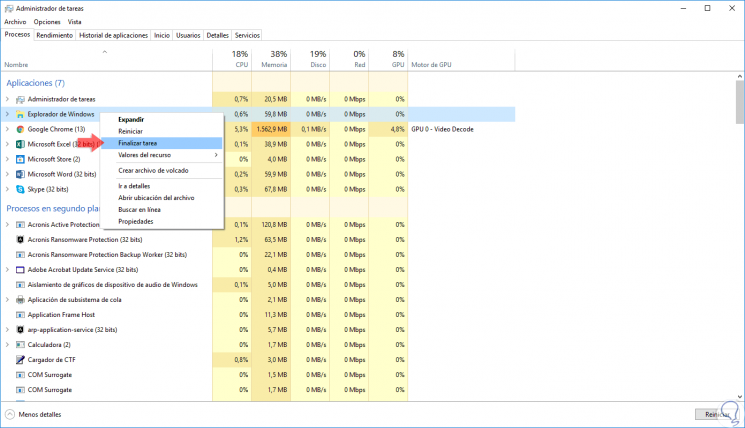
En la ventana del administrador de tareas, iremos a la pestaña “Procesos” y allí daremos clic derecho sobre el proceso llamado “Explorador de Windows” y seleccionamos la opción “Finalizar tarea”:
Paso 3
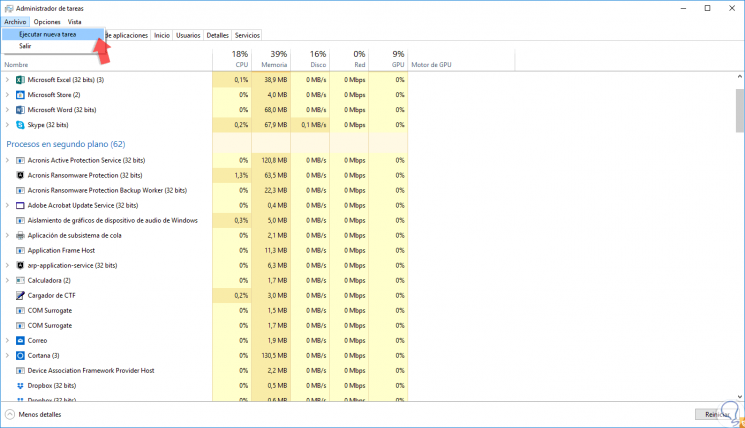
Una vez finalizada la tarea, vamos al menú “Archivo” y allí seleccionamos la opción “Ejecutar nueva tarea”:
AMPLIAR
Paso 4
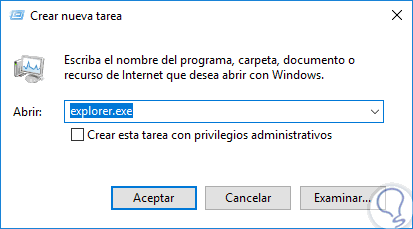
Esta nueva tarea será “explorer.exe”:
Paso 5
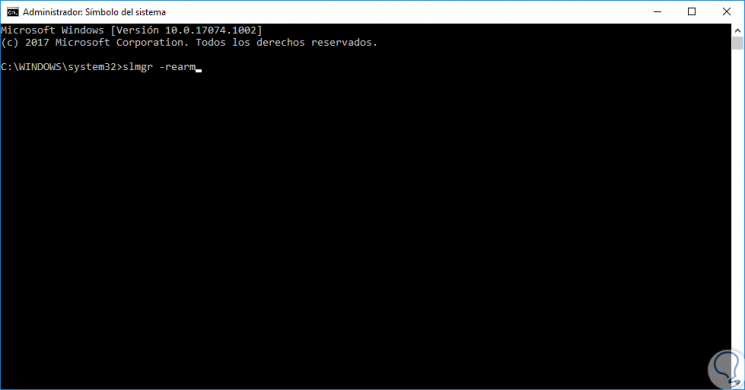
Pulsamos Enter o Aceptar para aplicar los cambios. Ahora, debemos acceder al símbolo del sistema como administradores y allí ejecutar la siguiente línea. Finalmente, reiniciamos el sistema.
AMPLIAR
2. Editar Política de grupo licencia Windows 10, 8, 7
Esta opción aplica para las ediciones Pro y Enterprise de Windows 10 y consiste en realizar algunos cambios en la política local encargada de gestionar las licencias del sistema.
Paso 1
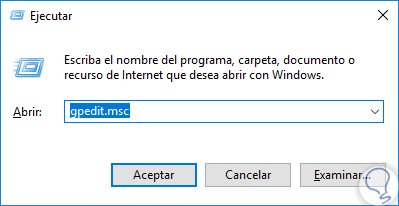
Para acceder al editor de políticas, usaremos la combinación de teclas siguiente y ejecutamos el comando gpedit.msc:
+ R
Paso 2
En la ventana desplegada iremos a la siguiente ruta:
Paso 3
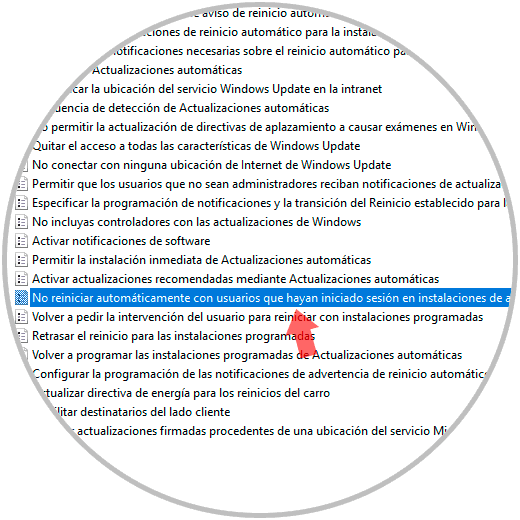
Allí, debemos ubicar la política llamada “No reiniciar automáticamente con usuarios que hayan iniciado sesión en instalaciones actualizaciones automáticas”:
Paso 4
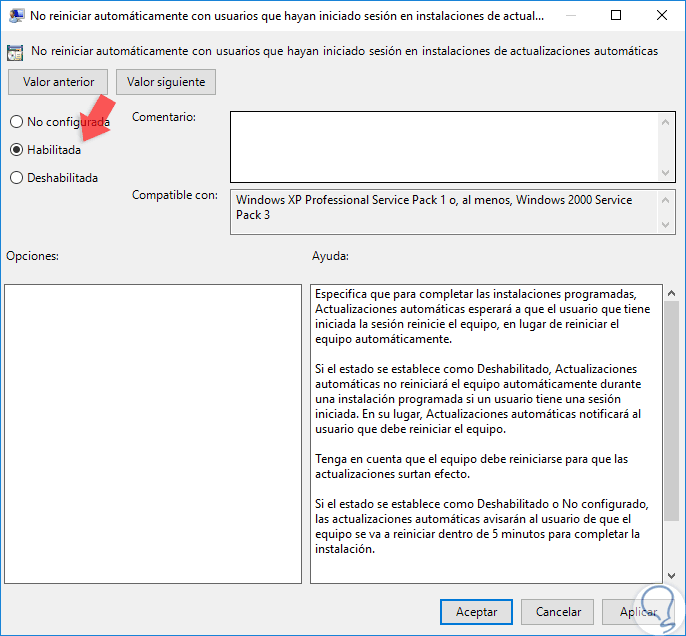
Daremos doble clic sobre esta política y en la nueva ventana, debemos activar la casilla “Habilitada”. Pulsamos en Aplicar y Aceptar para guardar los cambios.
3. Deshabilitar servicios licencia en Windows 10, 8, 7
El licenciamiento en Windows está ligado a algunos servicios que se encargan de recordarnos que debemos proceder con la activación del producto, por ello, podemos deshabilitar dichos servicios y así evitar estos molestos mensajes.
Paso 1
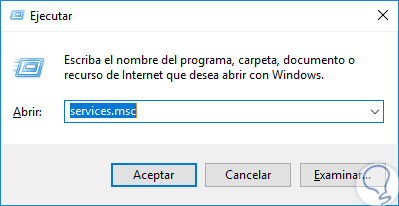
Para realizar esta acción, usaremos la combinación de teclas siguiente y ejecutamos el comando services.msc:
+ R
Paso 2
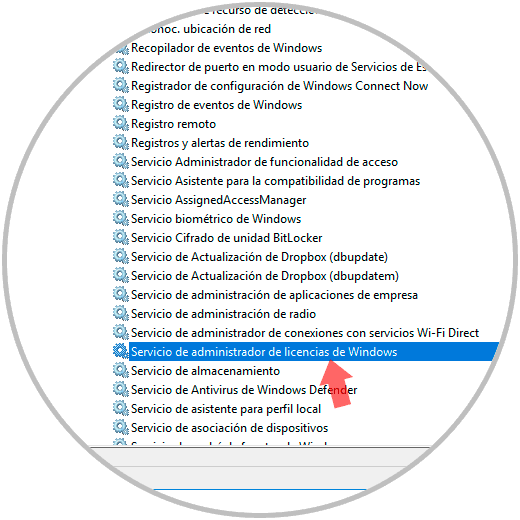
Pulsamos Enter o Aceptar, y en la ventana abierta ubicaremos el servicio llamado “Servicio de administrador de licencias de Windows”:
Paso 3
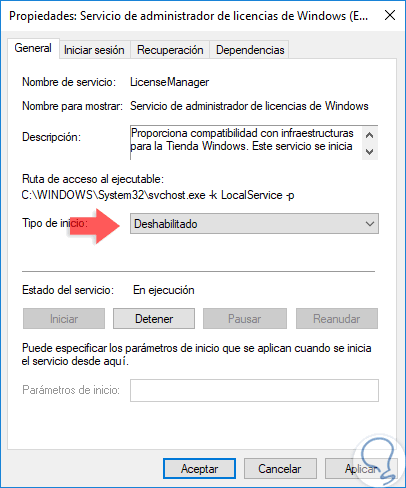
Daremos doble clic sobre este servicio y ejecutaremos lo siguiente. Este mismo proceso lo haremos con el servicio “Windows Update”.
4. Editar Registro para licencia de Windows 10, 8, 7
Para realizar este proceso es recomendable crear una copia de seguridad de los registros antes de proceder en caso de algún tipo de error.
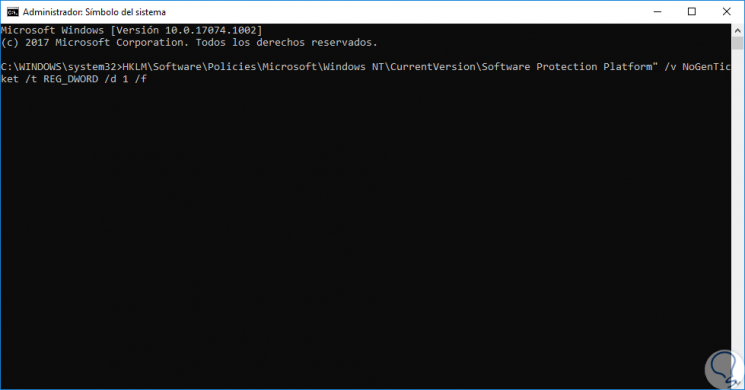
Una vez creada la copia de seguridad, abrimos una consola del símbolo del sistema como administradores y allí ejecutamos lo siguiente. Al ejecutar este comando, hemos modificado el registro de Windows y de esta forma se evitará que la licencia de Windows caduque pronto para que no aparezca el mensaje ya mencionado anteriormente.
AMPLIAR
Como vemos, son variadas las opciones para evitar este molesto mensaje en Windows y así trabajar de forma tranquila.
Te enseñamos cómo solucionar el error de "Tu licencia de Windows expirará pronto" en Windows 10, 8, 7.
Uno de los errores, o mensajes, mas molestos que reciben muchos usuarios de Windows es aquel que indica que la licencia expirará pronto y esto genera que el equipo se reinicie de forma automática cada dos horas, hasta que se realice el proceso de activación.
Existen ciertos mensajes asociados a temas de activación como:
Su licencia de Windows expirará pronto, pero Windows está activo
Es uno de los errores más comunes y lo peor es que aparece aun con el sistema operativo activo.
Su licencia de Windows expirará pronto
Este mensaje es molesto debido a la alta frecuencia con que es desplegado.
1. Reiniciar el proceso del Explorador de Windows 10, 8, 7
En ocasiones basta con reiniciar el proceso del explorador de Windows, no explorador de archivos, para que sea refrescado y de este modo se evite el despliegue de este mensaje.
Para esto, debemos acceder al administrador de tareas usando alguna de las siguientes opciones:
ADMINISTRADOR DE TAREAS
Paso 2
En la ventana del administrador de tareas, iremos a la pestaña “Procesos” y allí daremos clic derecho sobre el proceso llamado “Explorador de Windows” y seleccionamos la opción “Finalizar tarea”:
Paso 3
Una vez finalizada la tarea, vamos al menú “Archivo” y allí seleccionamos la opción “Ejecutar nueva tarea”:
AMPLIAR
Paso 4
Esta nueva tarea será “explorer.exe”:
Paso 5
Pulsamos Enter o Aceptar para aplicar los cambios. Ahora, debemos acceder al símbolo del sistema como administradores y allí ejecutar la siguiente línea. Finalmente, reiniciamos el sistema.
- slmgr –rearm
AMPLIAR
2. Editar Política de grupo licencia Windows 10, 8, 7
Esta opción aplica para las ediciones Pro y Enterprise de Windows 10 y consiste en realizar algunos cambios en la política local encargada de gestionar las licencias del sistema.
Paso 1
Para acceder al editor de políticas, usaremos la combinación de teclas siguiente y ejecutamos el comando gpedit.msc:
+ R
Paso 2
En la ventana desplegada iremos a la siguiente ruta:
- Configuración del equipo
- Plantillas administrativas
- Componentes de Windows
- Windows Update
Paso 3
Allí, debemos ubicar la política llamada “No reiniciar automáticamente con usuarios que hayan iniciado sesión en instalaciones actualizaciones automáticas”:
Paso 4
Daremos doble clic sobre esta política y en la nueva ventana, debemos activar la casilla “Habilitada”. Pulsamos en Aplicar y Aceptar para guardar los cambios.
3. Deshabilitar servicios licencia en Windows 10, 8, 7
El licenciamiento en Windows está ligado a algunos servicios que se encargan de recordarnos que debemos proceder con la activación del producto, por ello, podemos deshabilitar dichos servicios y así evitar estos molestos mensajes.
Paso 1
Para realizar esta acción, usaremos la combinación de teclas siguiente y ejecutamos el comando services.msc:
+ R
- services.msc
Paso 2
Pulsamos Enter o Aceptar, y en la ventana abierta ubicaremos el servicio llamado “Servicio de administrador de licencias de Windows”:
Paso 3
Daremos doble clic sobre este servicio y ejecutaremos lo siguiente. Este mismo proceso lo haremos con el servicio “Windows Update”.
- Establecemos el estado Deshabilitado en el campo Tipo de inicio
- Pulsamos en el botón Detener
- Pulsamos en Aplicar y Aceptar para guardar los cambios
4. Editar Registro para licencia de Windows 10, 8, 7
Para realizar este proceso es recomendable crear una copia de seguridad de los registros antes de proceder en caso de algún tipo de error.
Una vez creada la copia de seguridad, abrimos una consola del símbolo del sistema como administradores y allí ejecutamos lo siguiente. Al ejecutar este comando, hemos modificado el registro de Windows y de esta forma se evitará que la licencia de Windows caduque pronto para que no aparezca el mensaje ya mencionado anteriormente.
- HKLM\Software\Policies\Microsoft\Windows NT\CurrentVersion\Software Protection Platform” /v NoGenTicket /t REG_DWORD /d 1 /f
AMPLIAR
Como vemos, son variadas las opciones para evitar este molesto mensaje en Windows y así trabajar de forma tranquila.


