

Megapost,acciones para photoshop
Acciones Photoshop. ¿Qué son?
Las acciones de Photoshop son, como su nombre lo dice, varios actos o pasos hechos por otras personas en Photoshop. Estas acciones fueron grabadas por la persona que las hizo, y bajando un pequeño archivo, nosotros podemos reproducirlas con un solo click en cualquier otro Photoshop, incluyendo el nuestro.
¿Dónde están las Acciones Photoshop?
Lo primero es identificar donde se encuentran las acciones de Photoshop. Existe una ventana flotante que contiene las acciones, pero es posible que no la veas porque en algún momento la hayas cerrado. Para activarla, entra en el menú Ventana y marca la opción Acciones (Ventana -> Acciones). También puedes hacerlo con la tecla F9.
Verás una ventana parecida a esta:
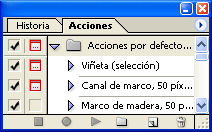
Las acciones se pueden agrupar en Carpetas, y cada acción Photoshop cuenta con uno o varios pasos.
¿Como se ejecutan las acciones?
La ventana de acciones cuenta con una barra de botones en su parte inferior. Estos botones, por orden, sirven para Parar, Grabar, Ejecutar, Crear una nueva carpeta de acciones, crear una nueva acción, y Borrar.
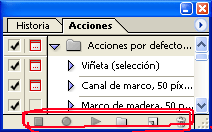
Se puede borrar un paso, una acción, o una carpeta.
Para navegar por las acciones, cada Carpeta o Acción tiene una flecha que apunta hacia la dereecha o hacia abajo. Si apunta hacia la derecha, pinchando sobre la flecha desplegaremos su contenido.
Para ejecutar un Acción de Photoshop, activaremos la acción a ejecutar pinchando con el ratón sobre ella. Cuando una acción está seleccionada, se habilitan los iconos de Guardar y Ejecutar. Pulsando con el puntero del ratón en el icono de Ejecutar, la acción se pondrá en marcha.
¿Cómo creo mis propias Acciones Photoshop?
La creación de acciones Photoshop es (casi) tan simple como su ejecución.
Lo primero que debemos hacer es decidir si queremos agruparlas en una carpeta. En nuestro ejemplo, vamos a crear una carpeta para agrupar las acciones que vayamos creando en el blog.
Pulsamos sobre el icono de la carpeta para crear una nueva agrupación de acciones. Aparece una ventana emergente que nos pregunta por el nombre que queremos dar a la carpeta. La vamos a llamar "Acciones dZoom" (sin las comillas). Al pulsar el botón Aceptar, veremos que se ha creado una nueva carpeta en Acciones que con el nombre de Acciones dZoom.
Antes de crear la acción, vamos a abrir una imagen donde ejecutar la acción para así asegurarnos de que se está realizando apropiadamente. En nuestro ejemplo hemos utilizado la imagen del ejemplo del efecto Velvia.
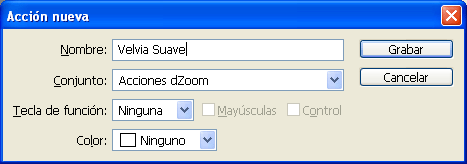
Ahora vamos a crear una acción dentro de la carpeta de acciones que hemos creado. Nos aseguramos de que la carpeta está seleccionada, y pulsamos el botón para crear una nueva acción (el segundo por la derecha). Nos pedirá un nombre para la acción. Aquí podemos asegurarnos de que estaba seleccionada nuestra carpeta, y si no lo estaba, seleccionarla en la combo con el nombre de "Conjunto". Además, podemos asociar una combinación de teclas a nuestra acción.
Para el ejemplo, vamos a crear una acción que reproduzca los ajustes del efecto Velvia que ya contaramos en otro artículo, en su modalidad suave. Vamos a llamarlo "Velvia Suave".
Ejecutamos los comandos correspondientes, y una vez acabado, pulsamos el botón "Parar". Y ya está, ya hemos creado nuestra primera Acción Photoshop.
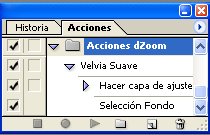
Para probar que funciona correctamente, basta con abrir una nueva imagen, seleccionar la acción que hemos creado, y ejecutarla. Si todo va bien, se aplicarán los pasos anteriores, pero esta véz mucho más rápido.
Piensa que hemos creado una acción muy sencilla, pero se pueden agrupar pasos más complejos.
Guardar y cargar las acciones Photoshop en el disco
Las acciones que creamos en el ordenador quedan almacenadas en Photoshop, pero es posible guardarlas como un fichero independiente. Estos ficheros, con extensíón .ATN en Photoshop CS, nos permiten llevarnos las acciones que hemos creado de un ordenador a otro, así como instalar en Photoshop acciones creadas por otros usuarios. De este modo, podremos descargar de Internet acciones complejas cuyo comportamiento no alcancemos a entender por su complejidad, pero que nos sean de gran utilidad a la hora de realizar los ajustes finales a nuestras fotografías.
Para guardar en disco o cargar acciones en Photoshop, existe un botón un poco escondido en la ventana de acciones.
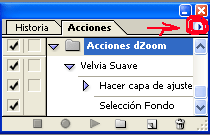
Pulsando este botón con el ratón, aparece un menú desplegable con varias opciones. Las que nos interesan son "Cargar Acciones" y "Guardar Acciones".
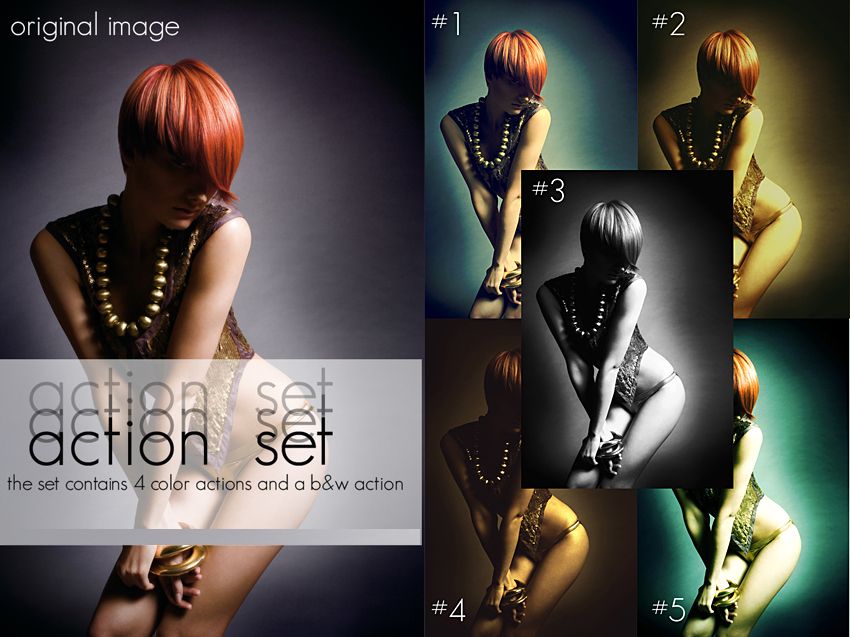
packs 1 y 2

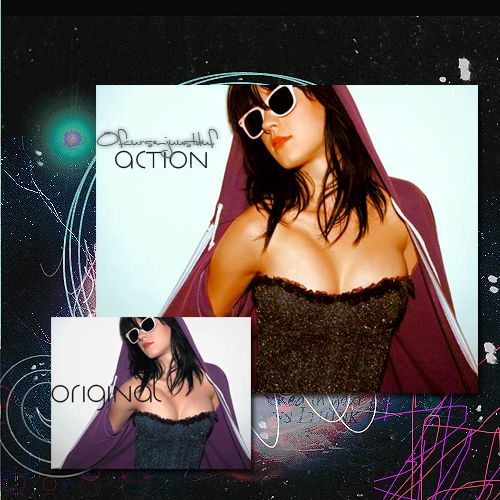
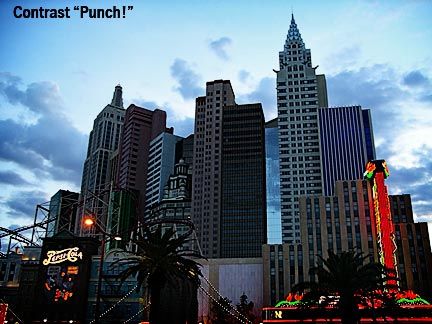
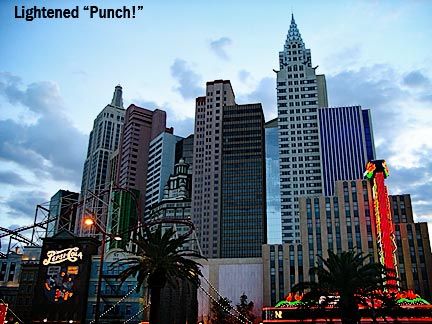
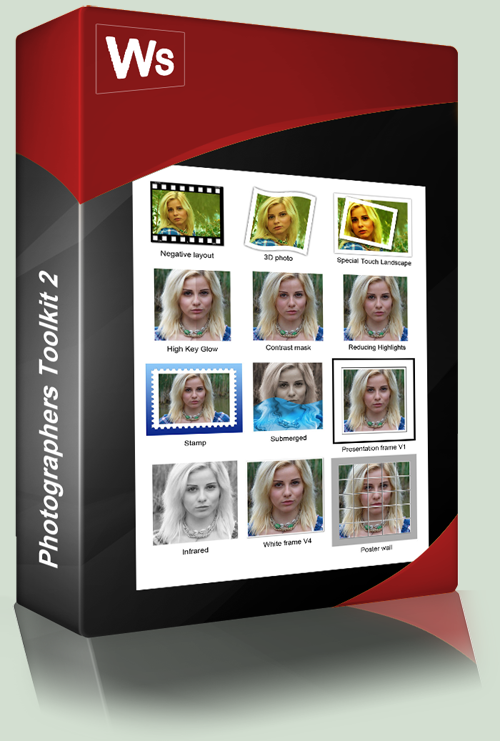
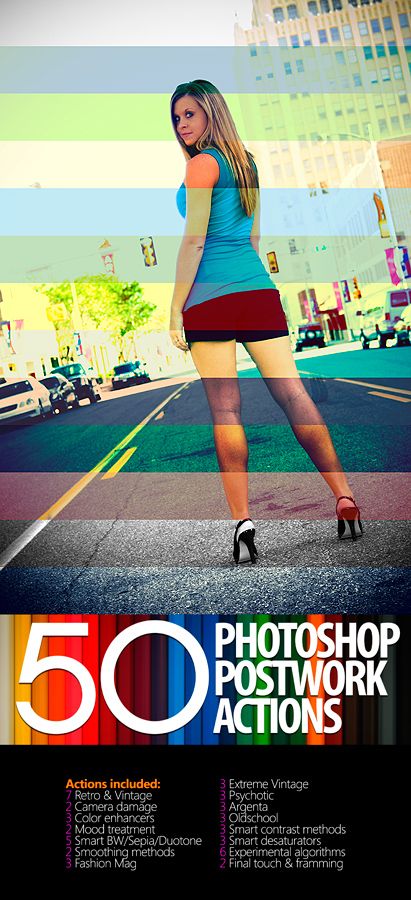
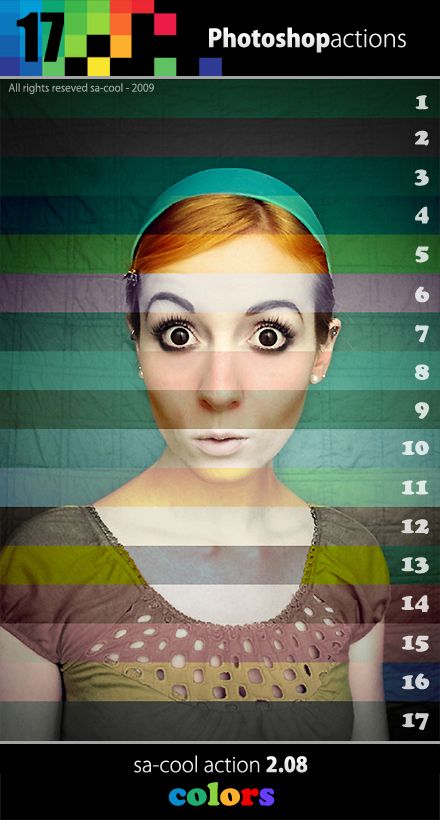
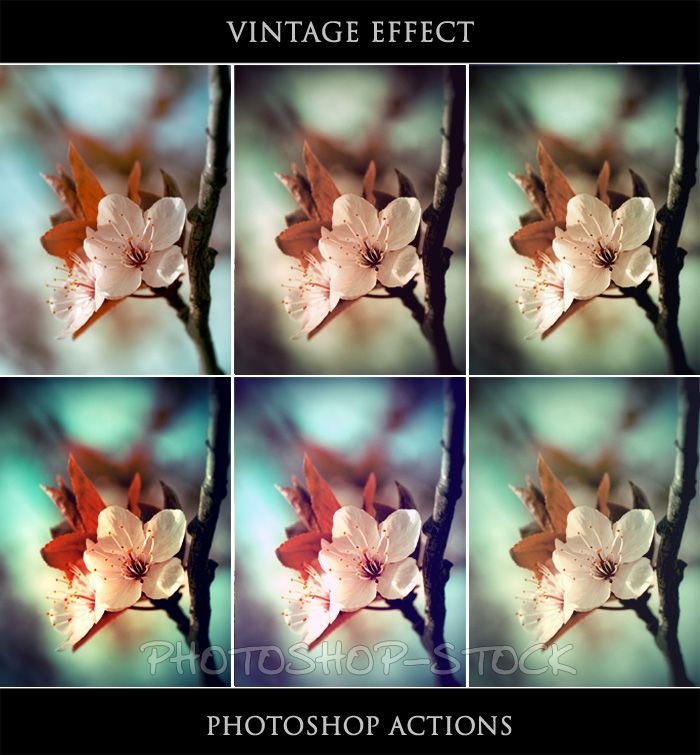
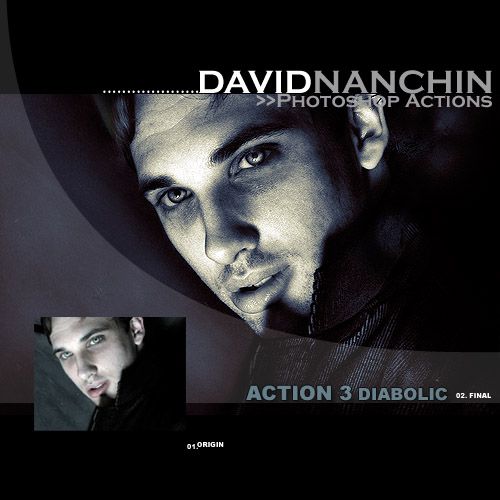
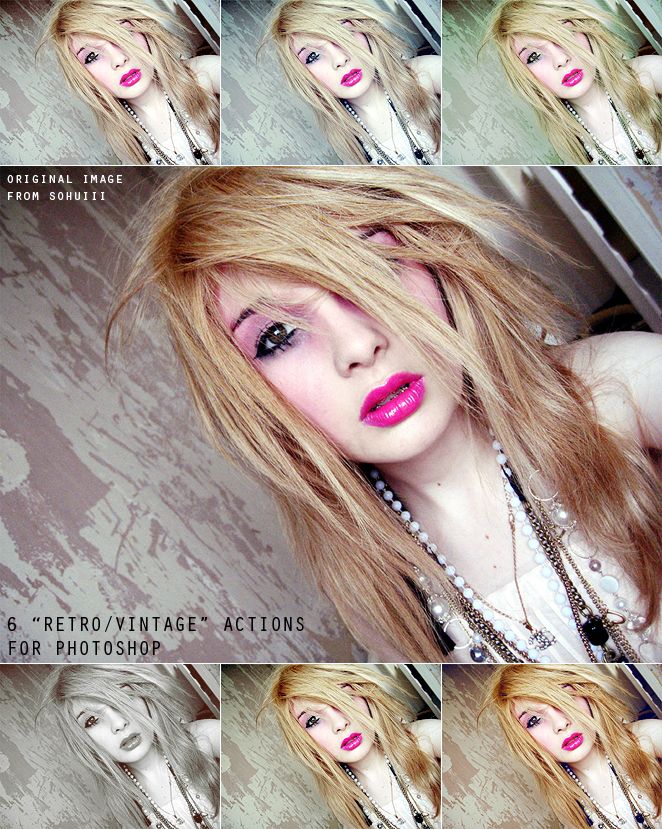
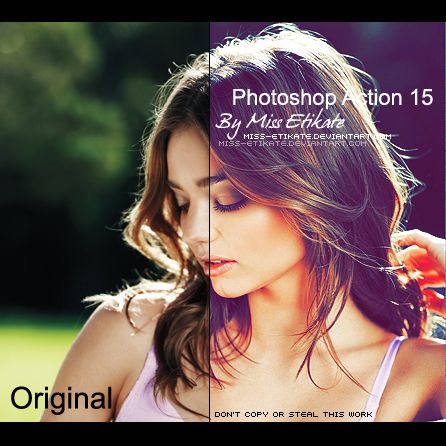
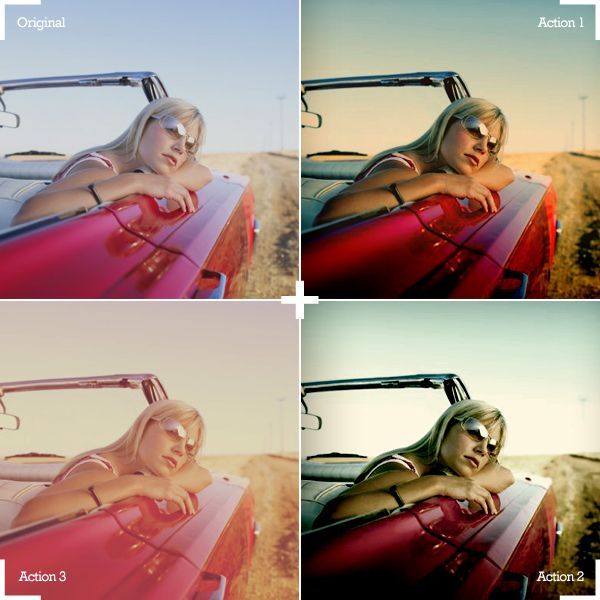
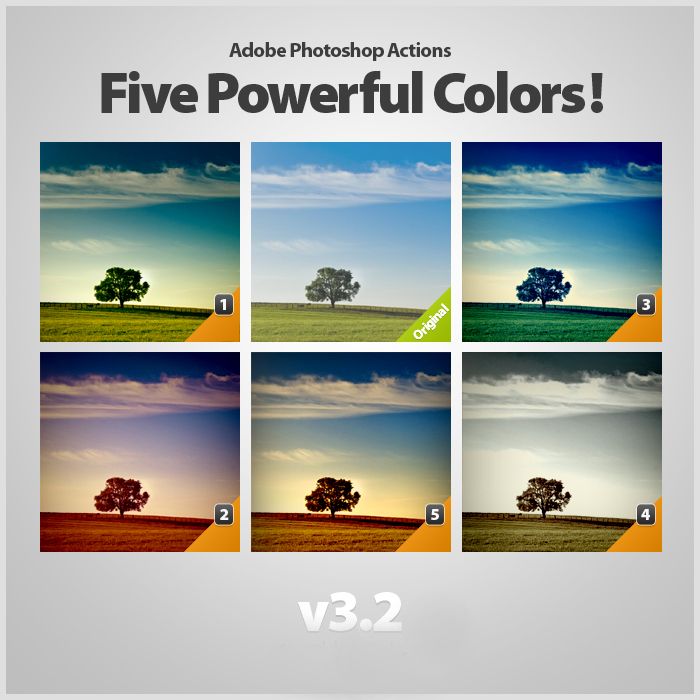
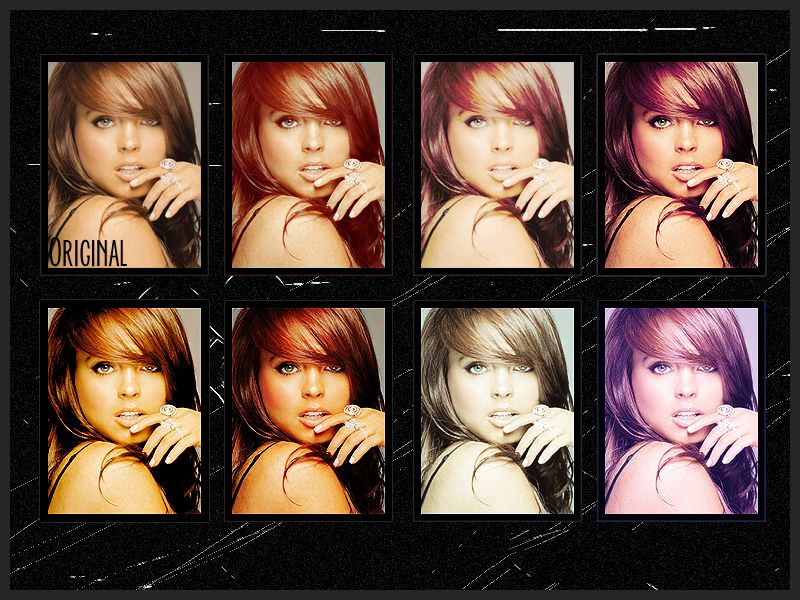
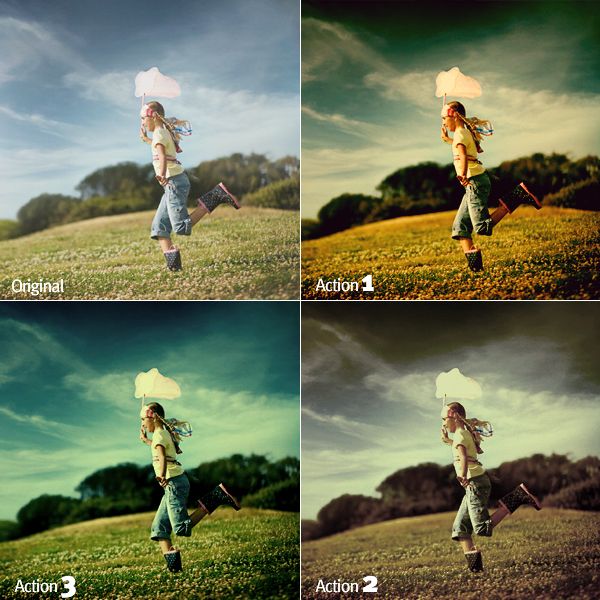

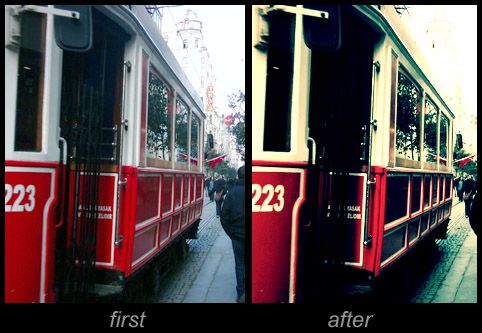


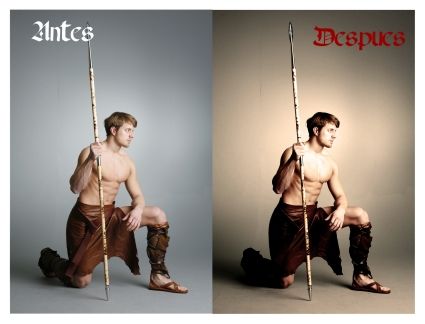
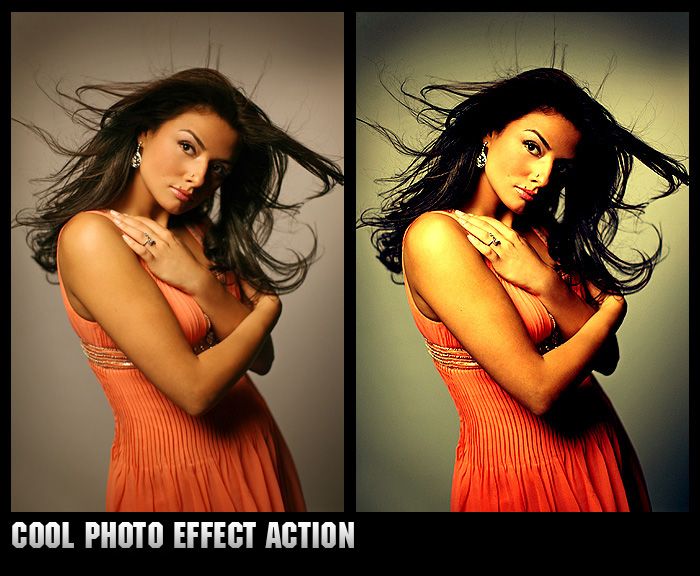
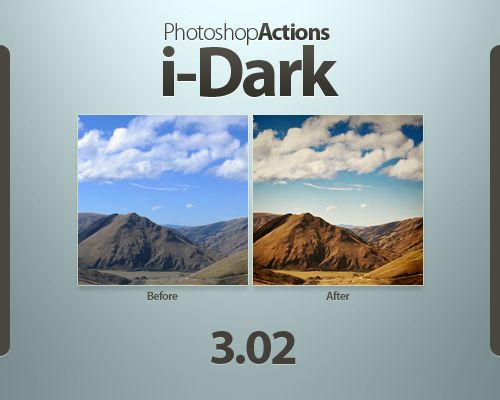
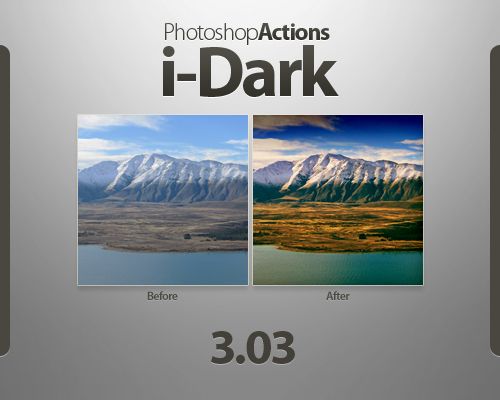
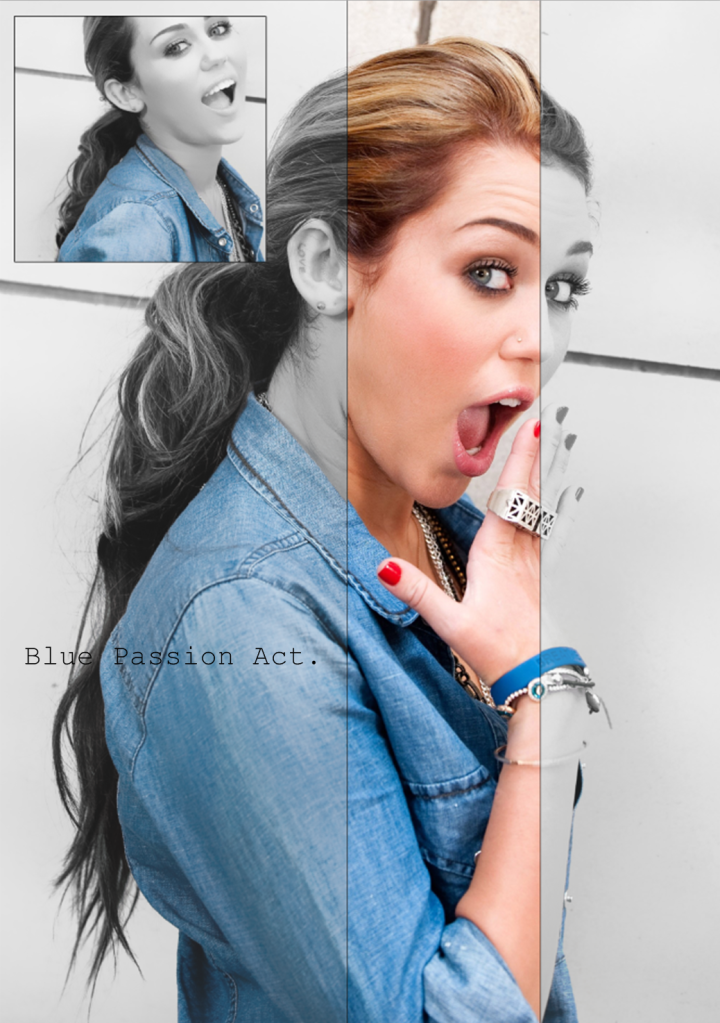
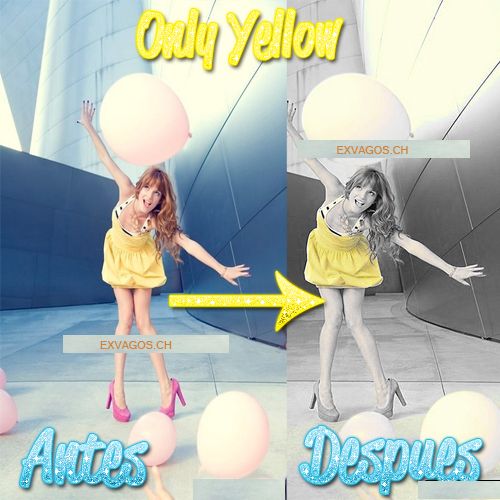
packs 3 y 4
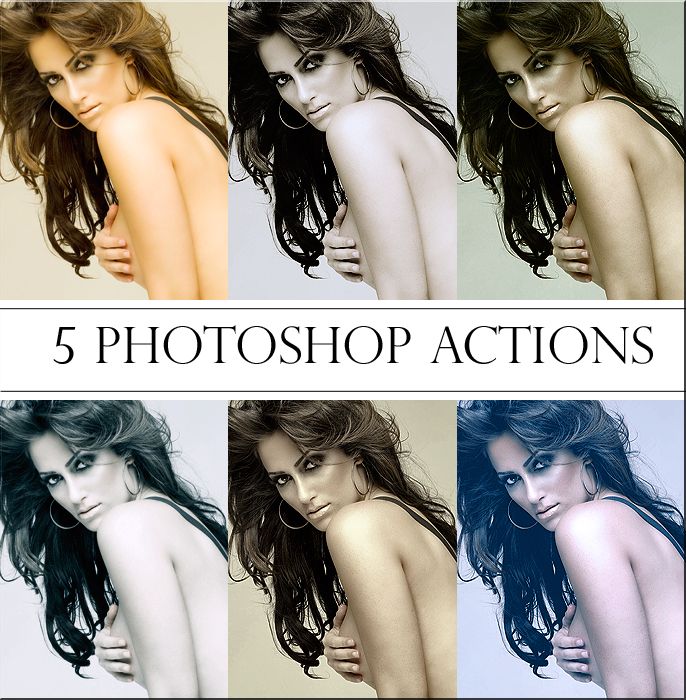
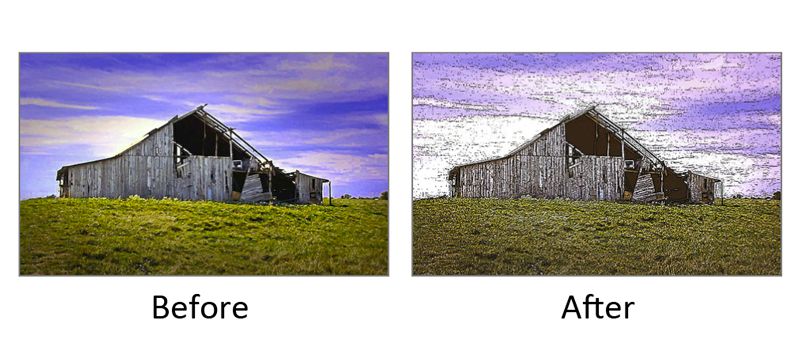
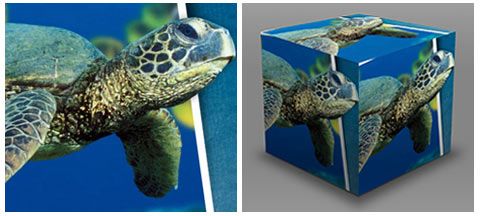

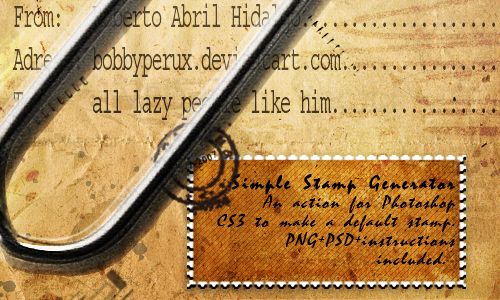
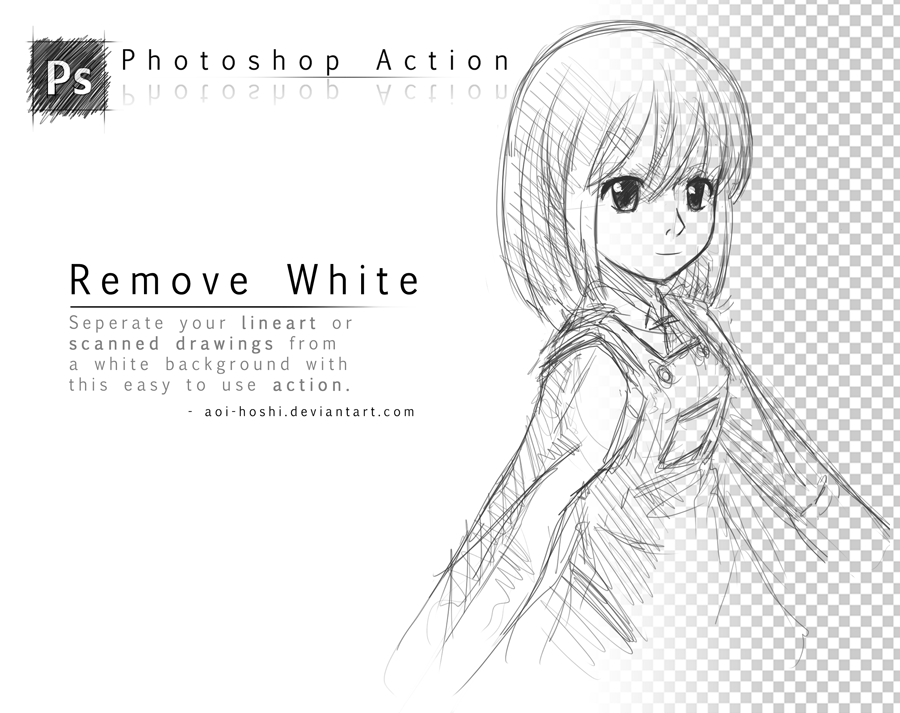

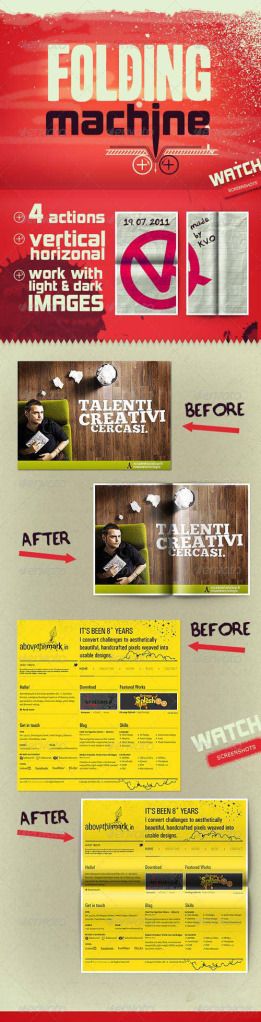
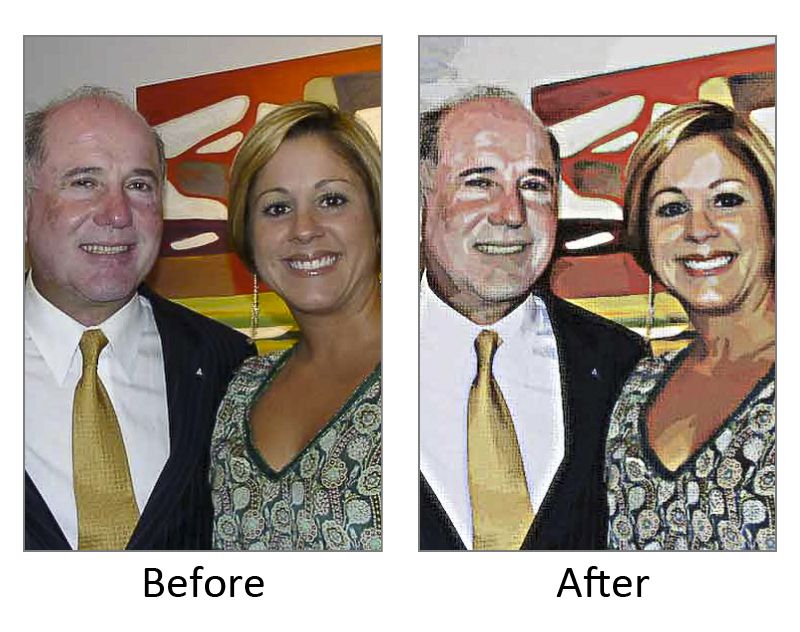
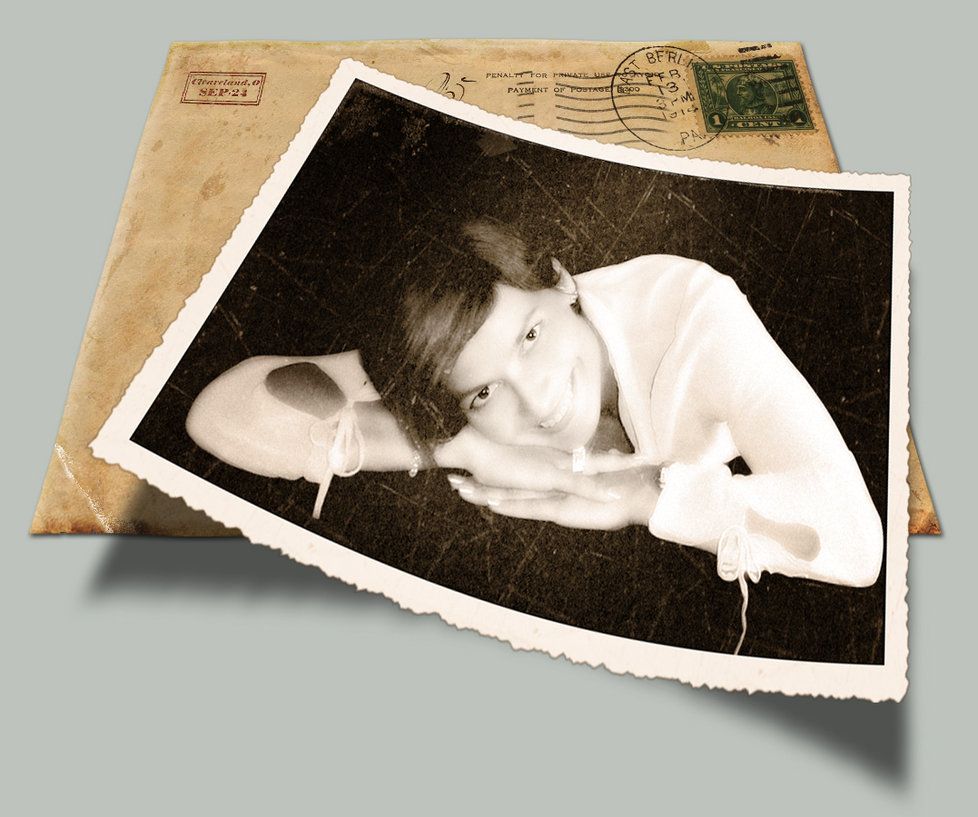
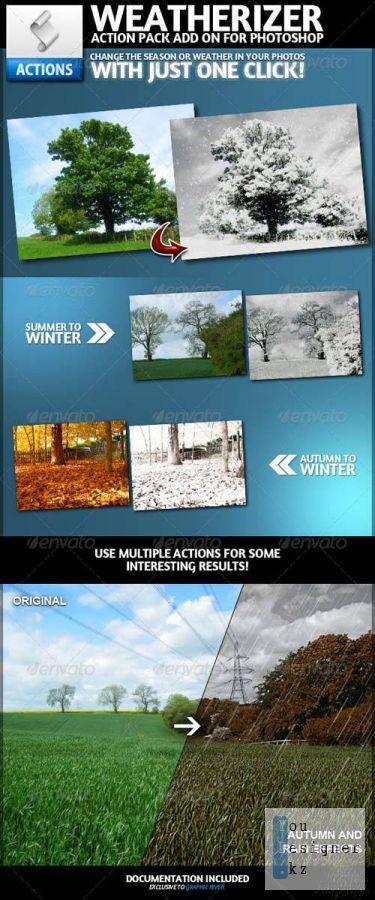
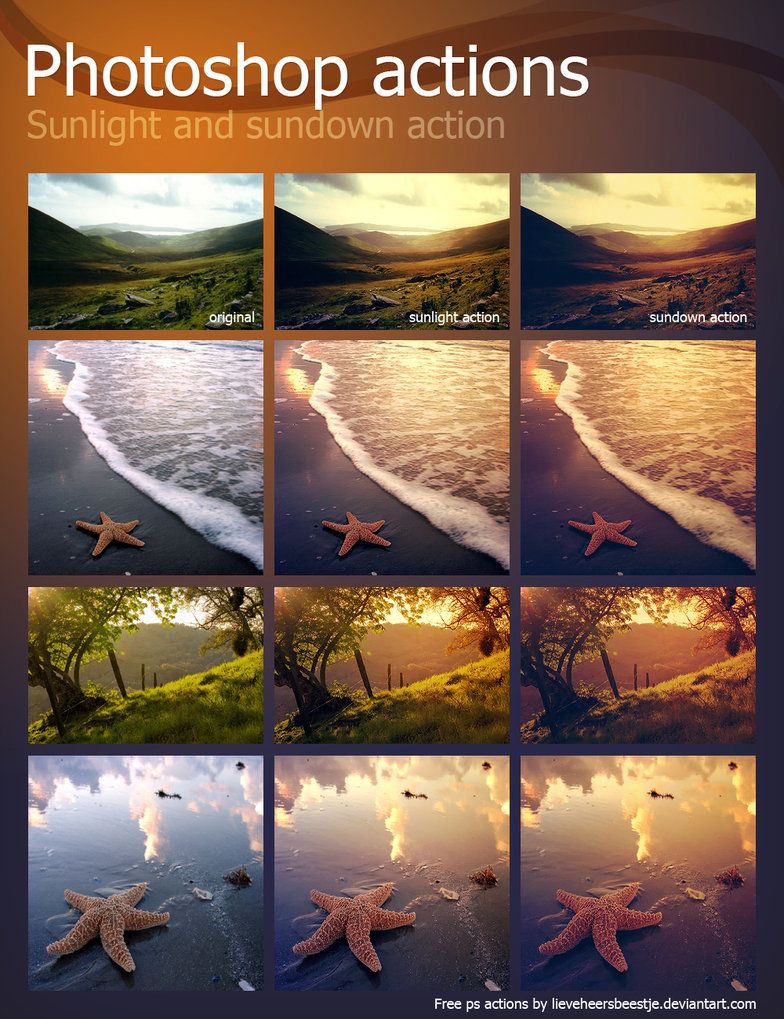
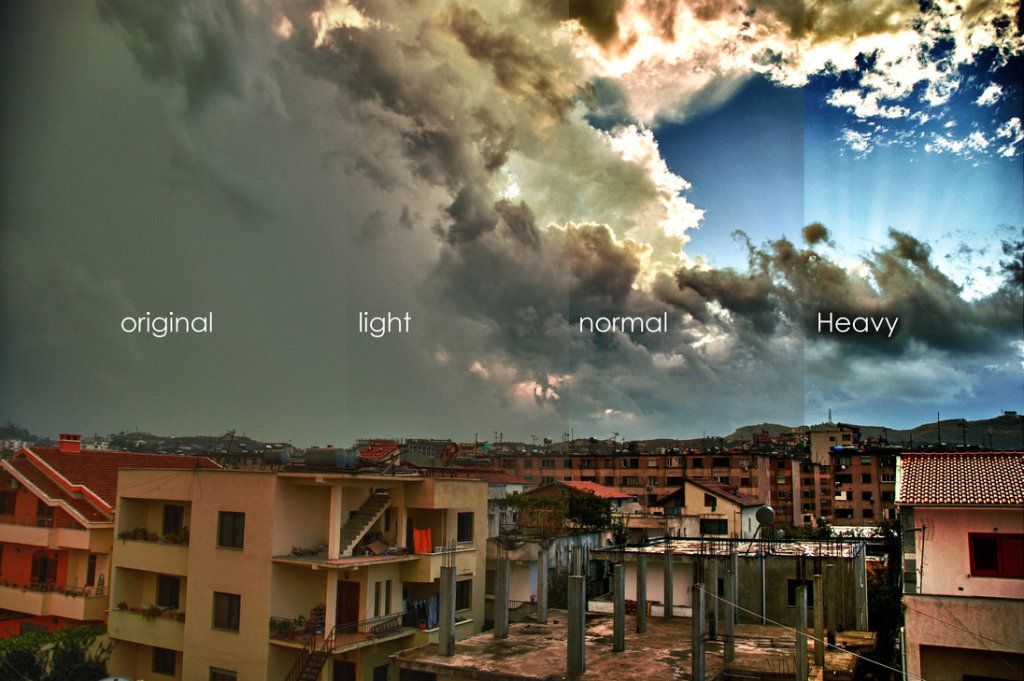
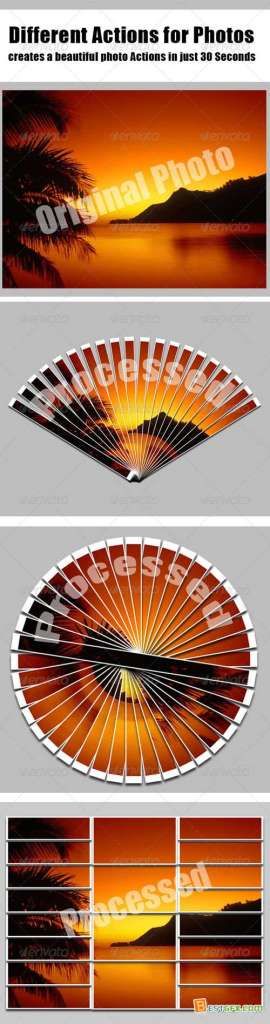
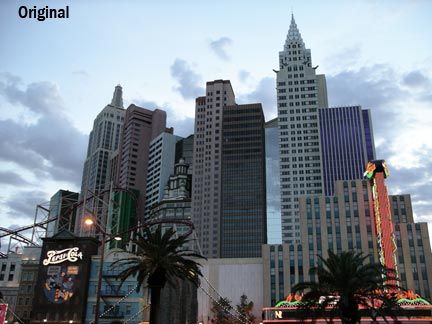
packs 5 y 6
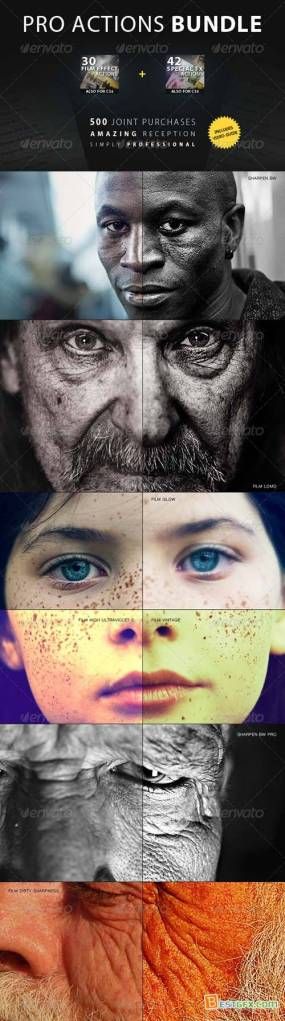
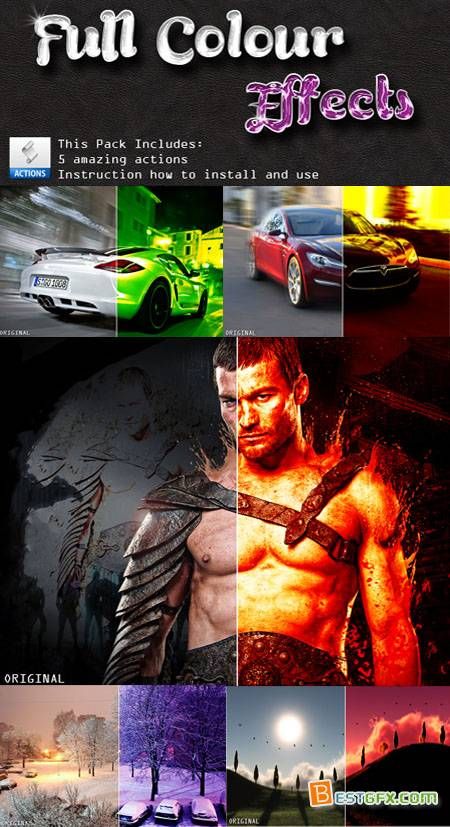
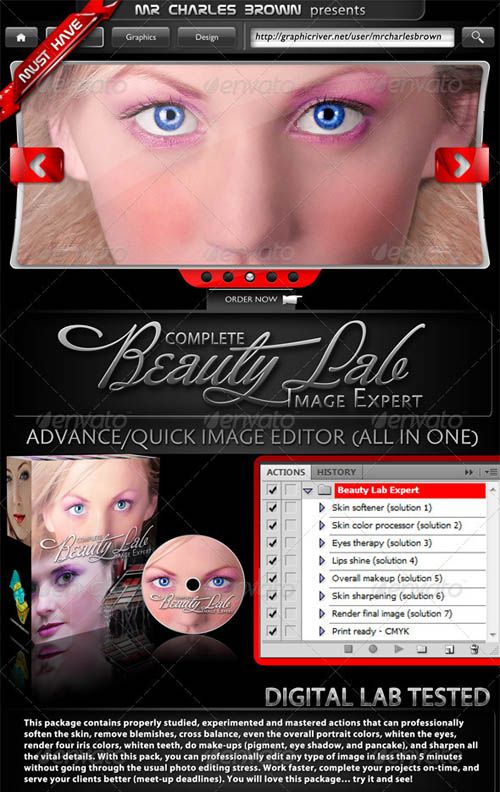
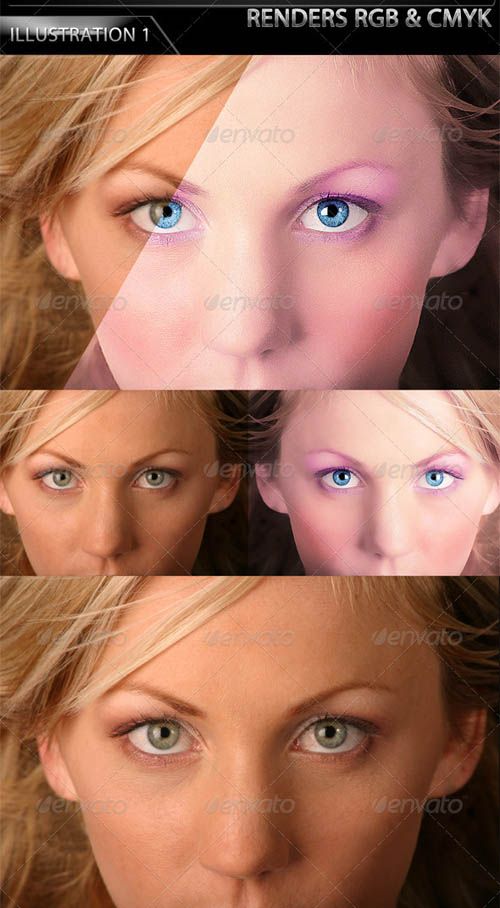
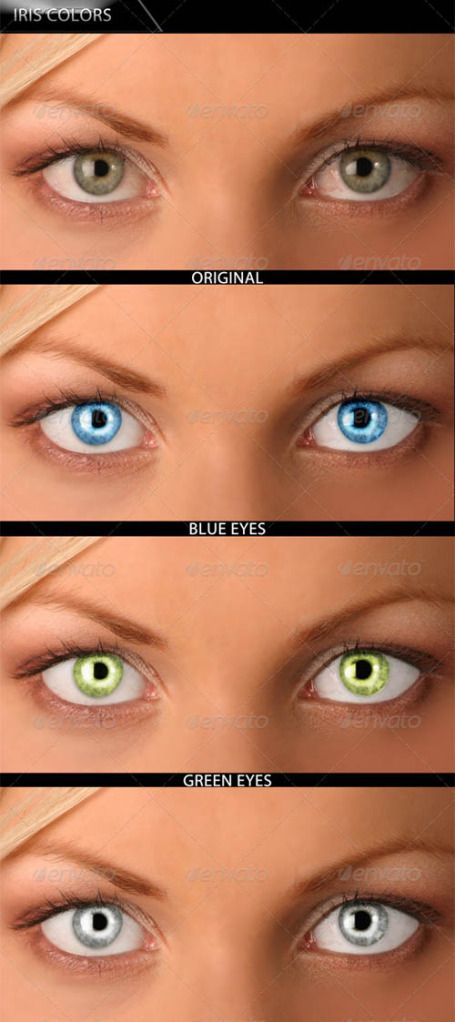
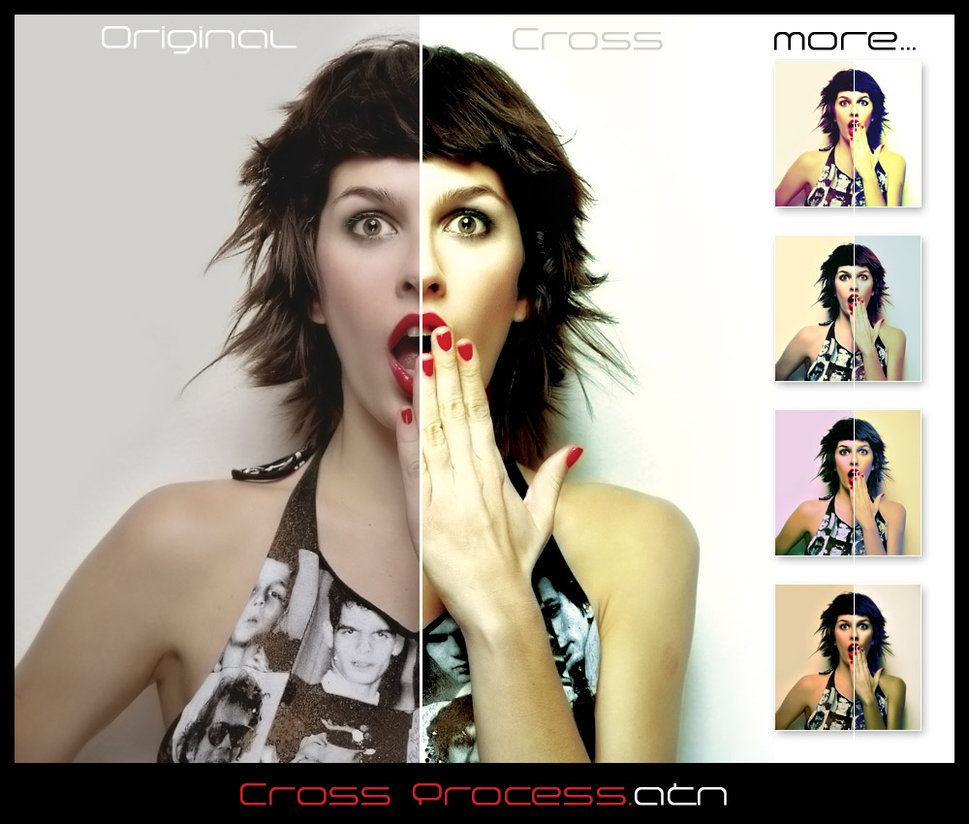
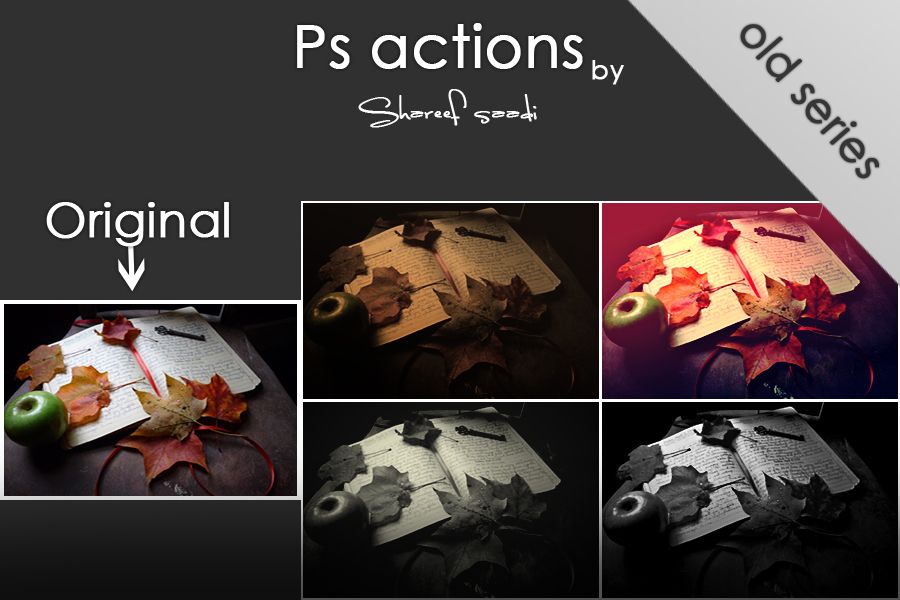
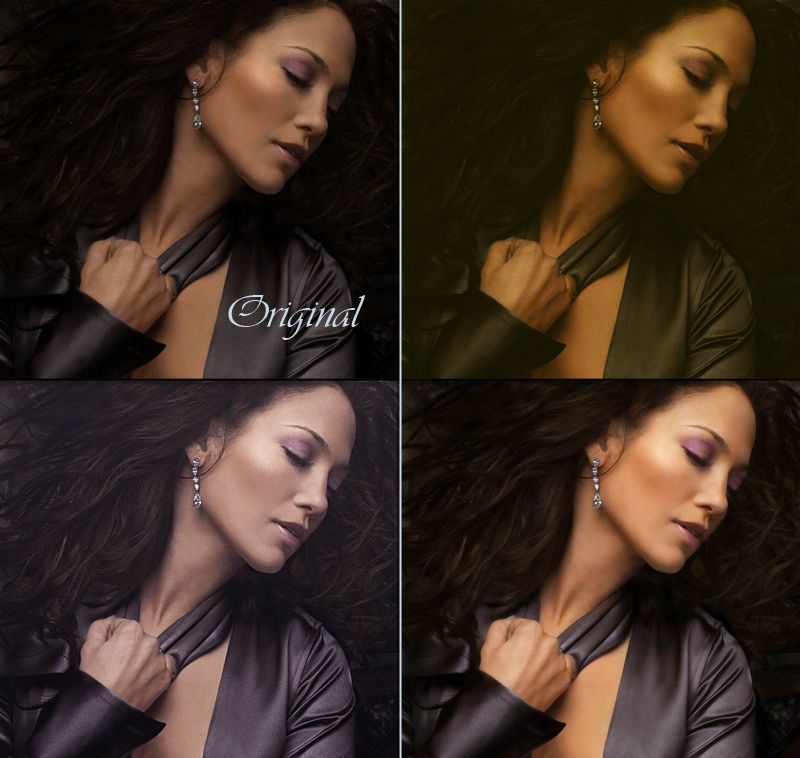
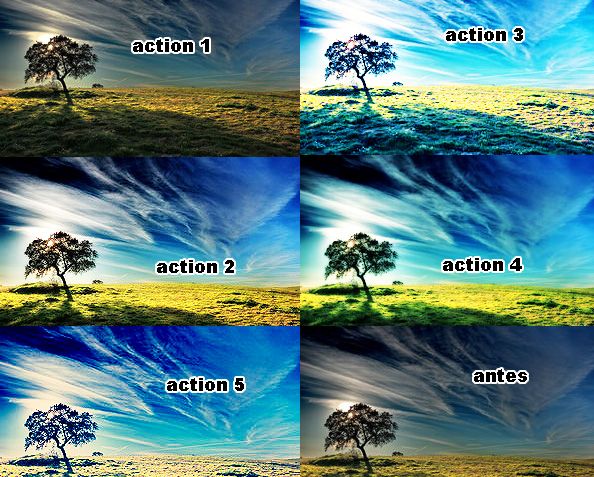

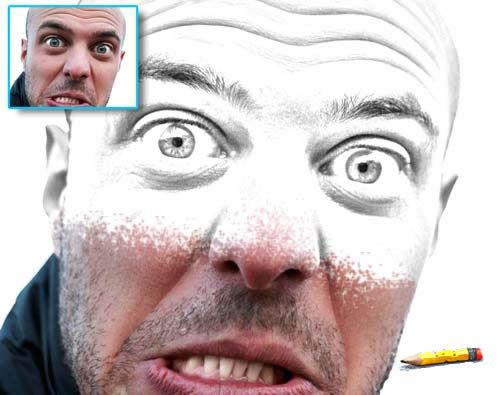
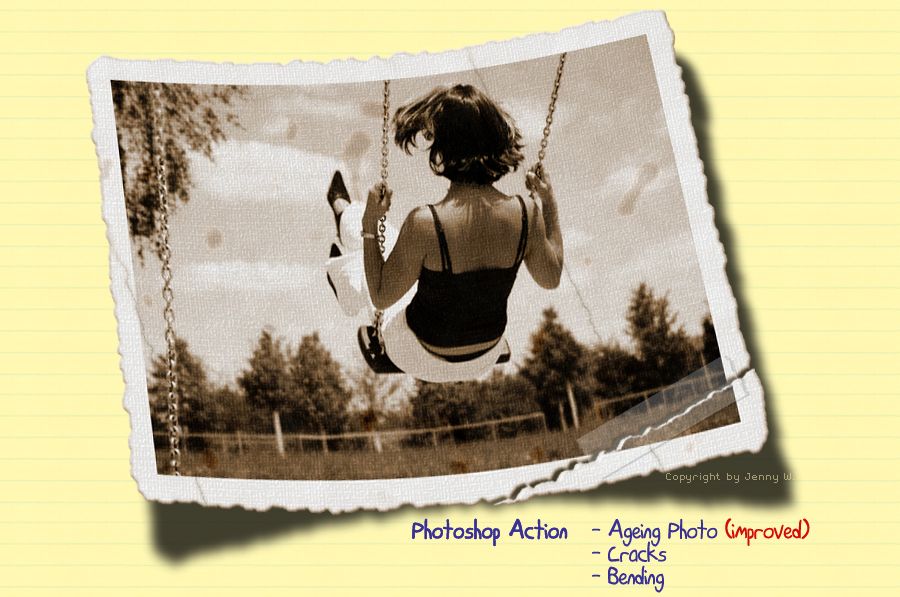
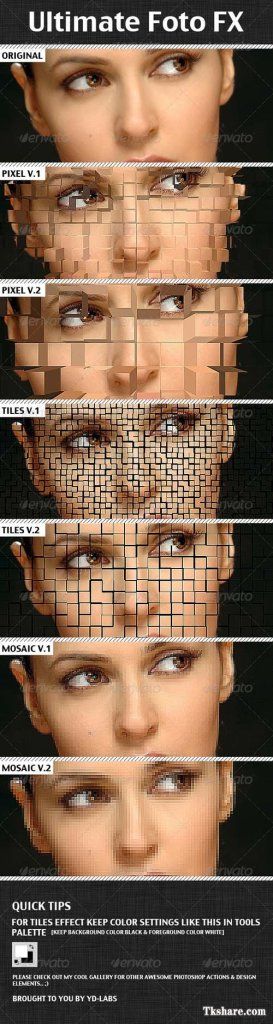


pack 7
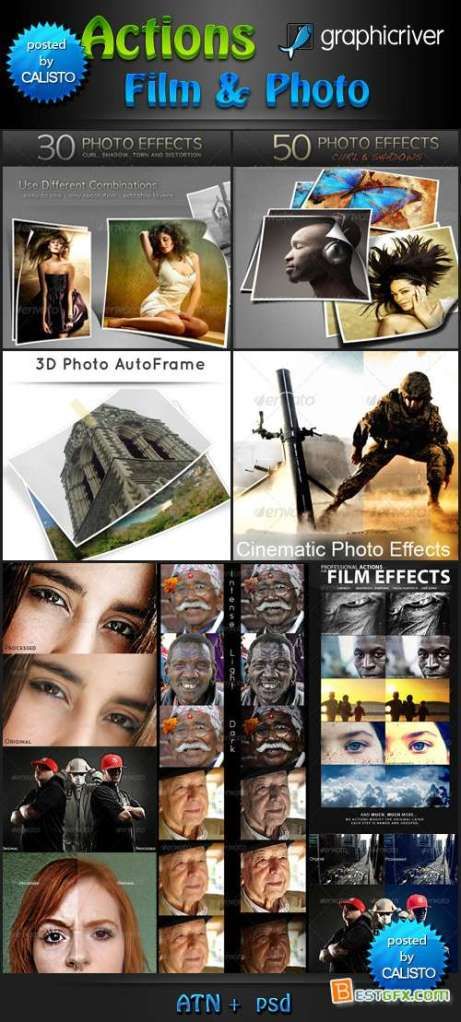
packs 8 y 9
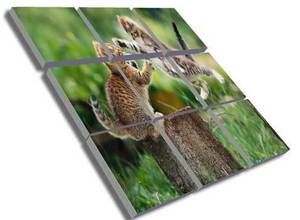


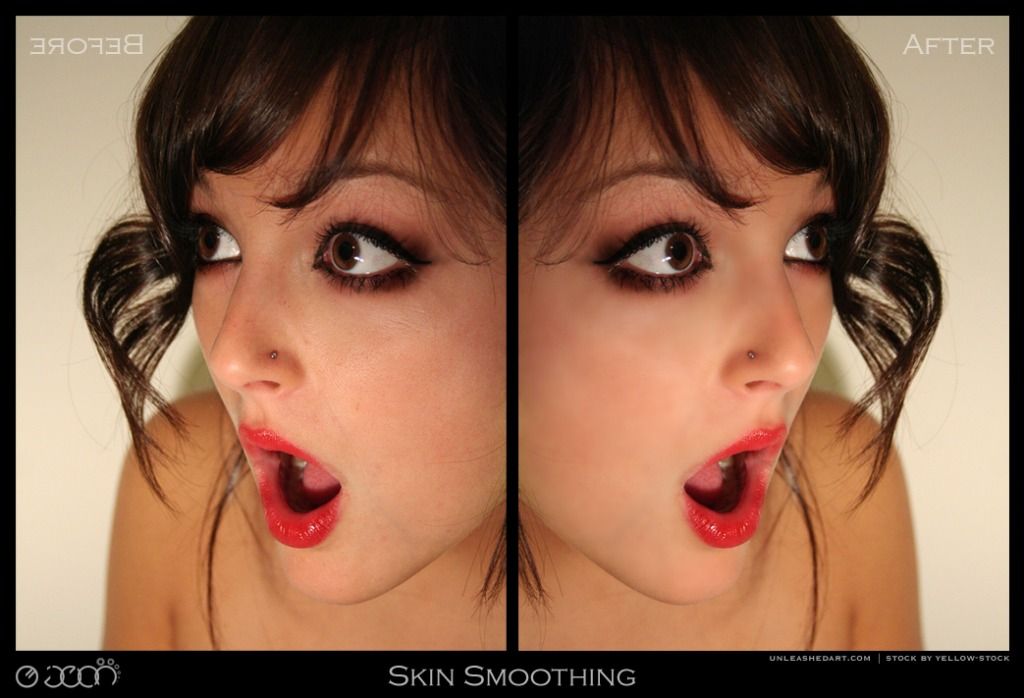
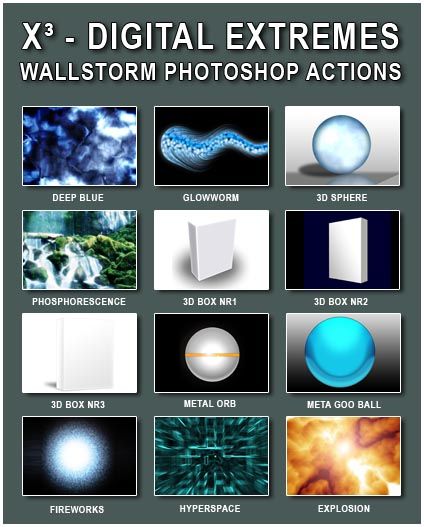

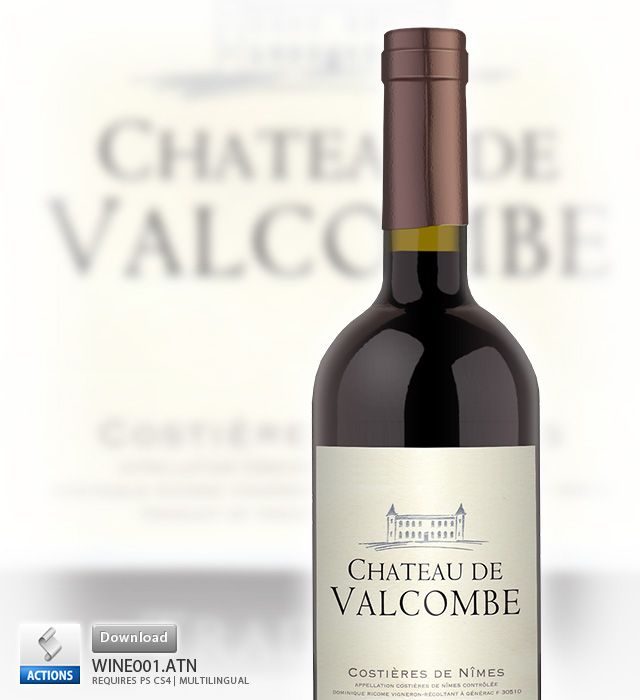
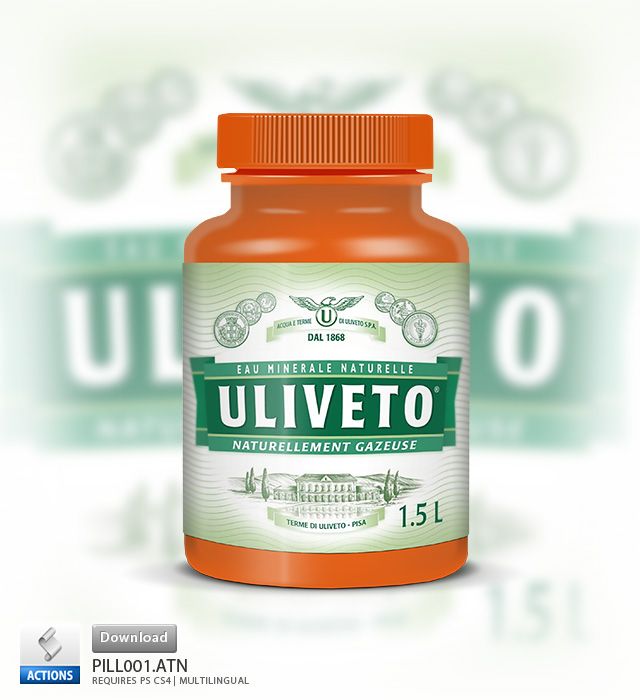
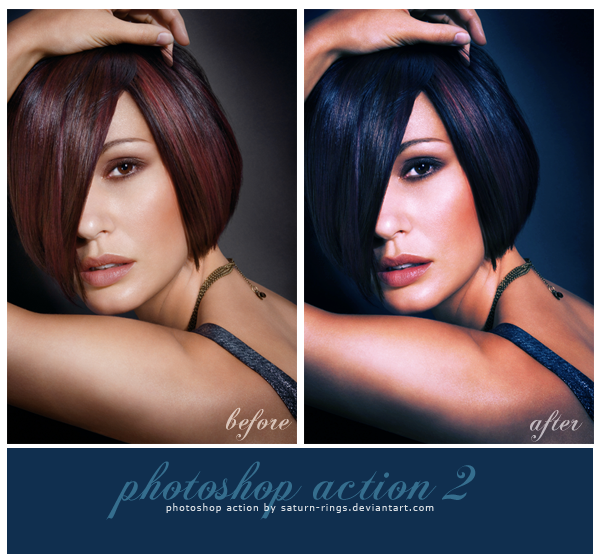
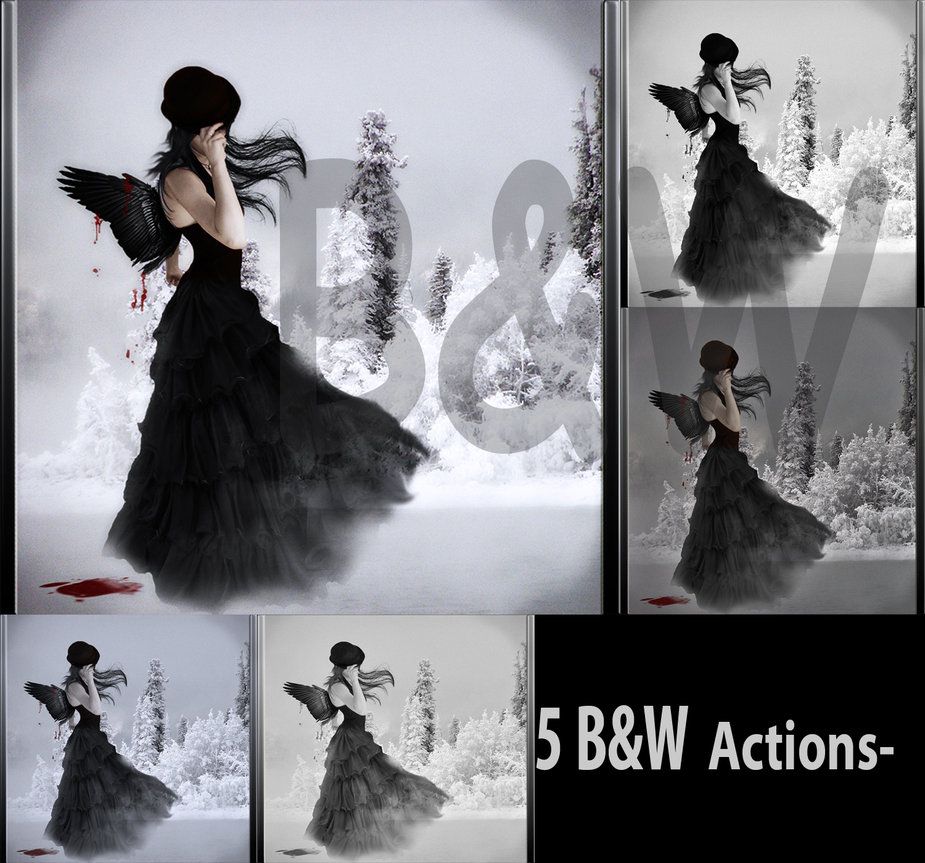
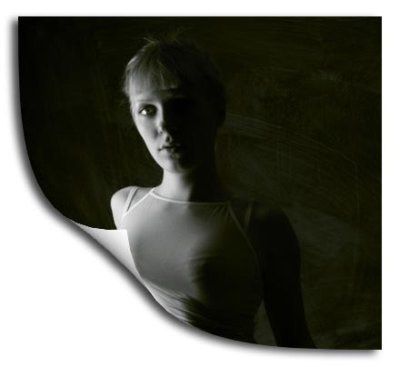
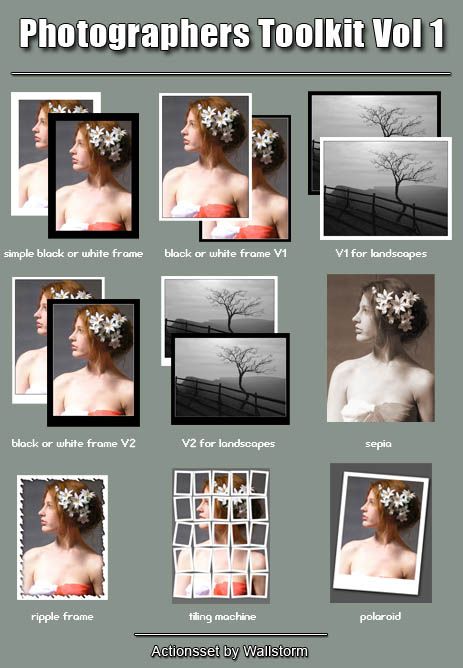
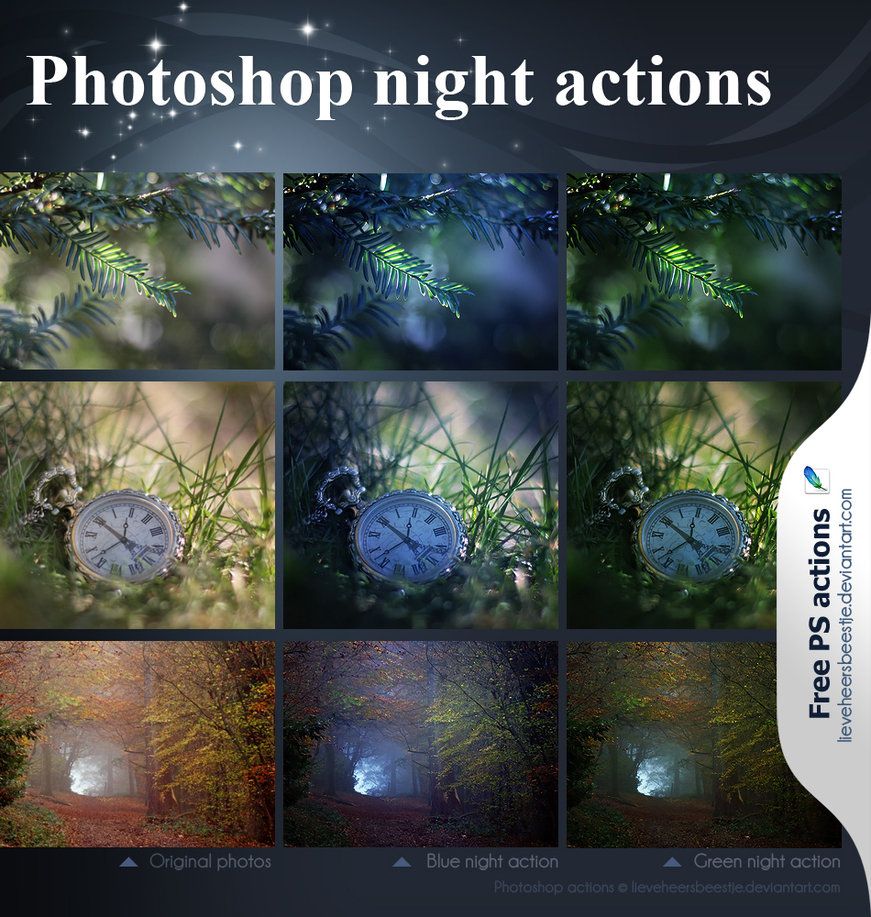
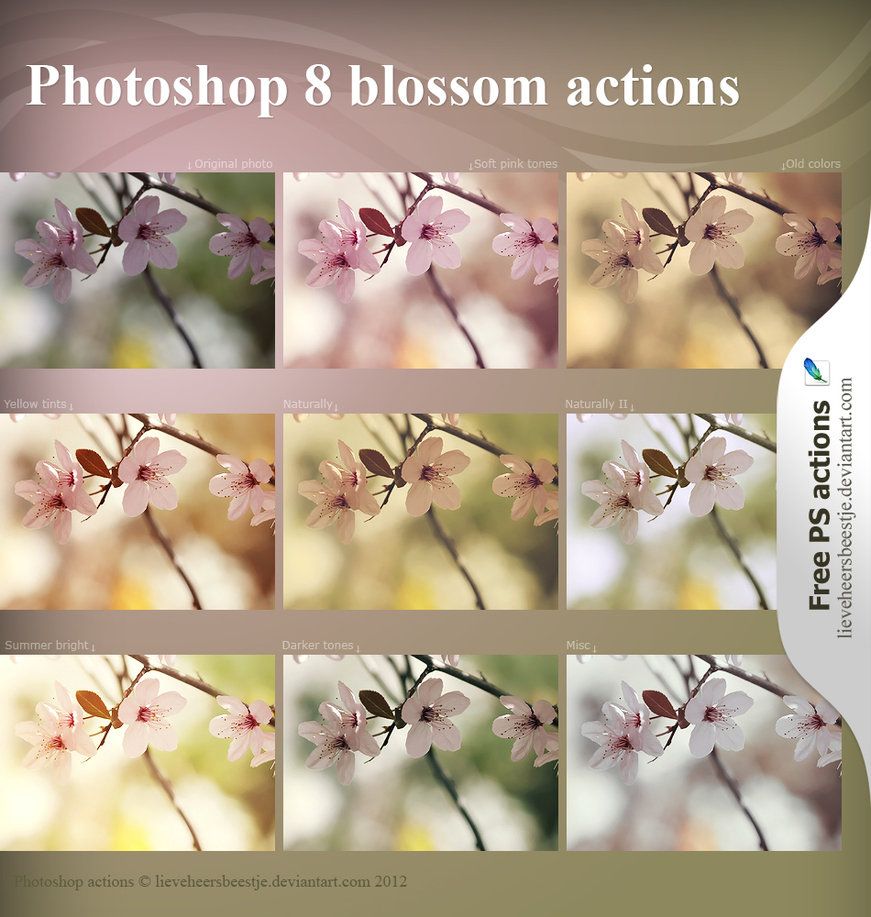
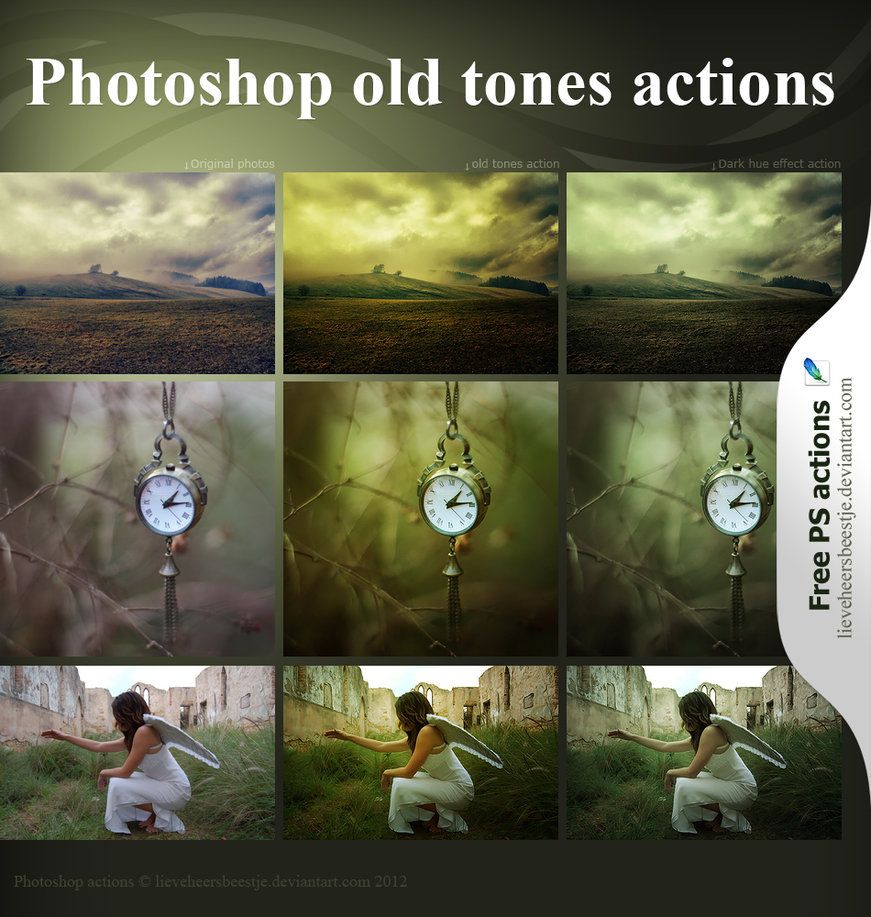
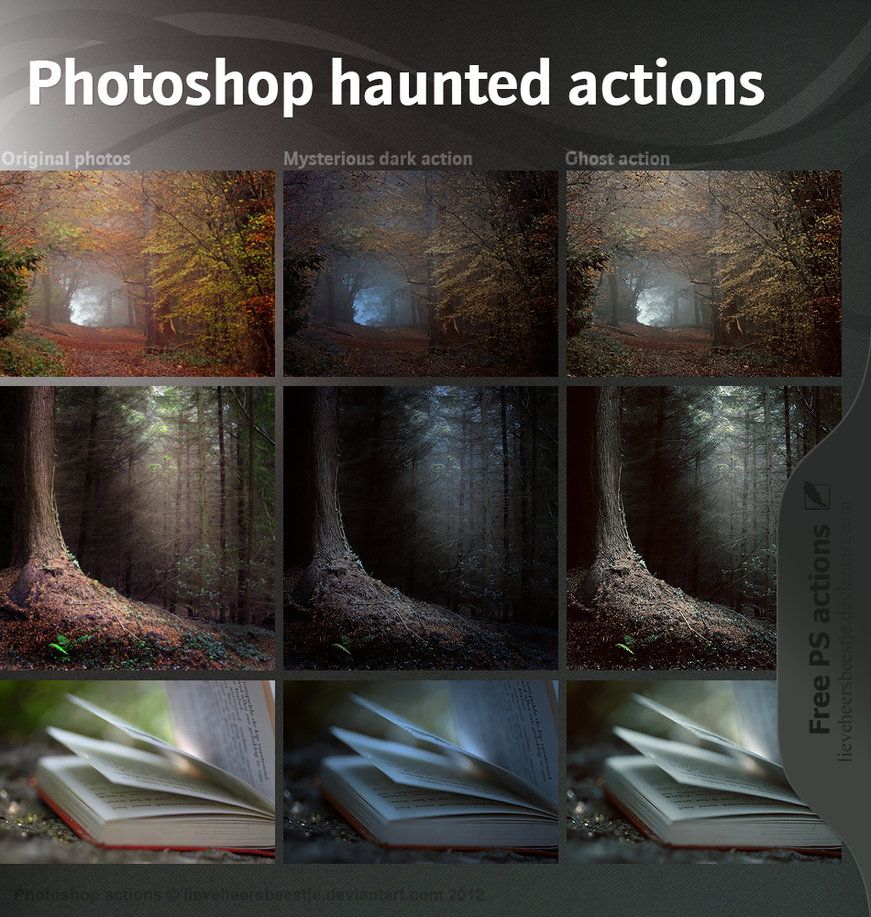
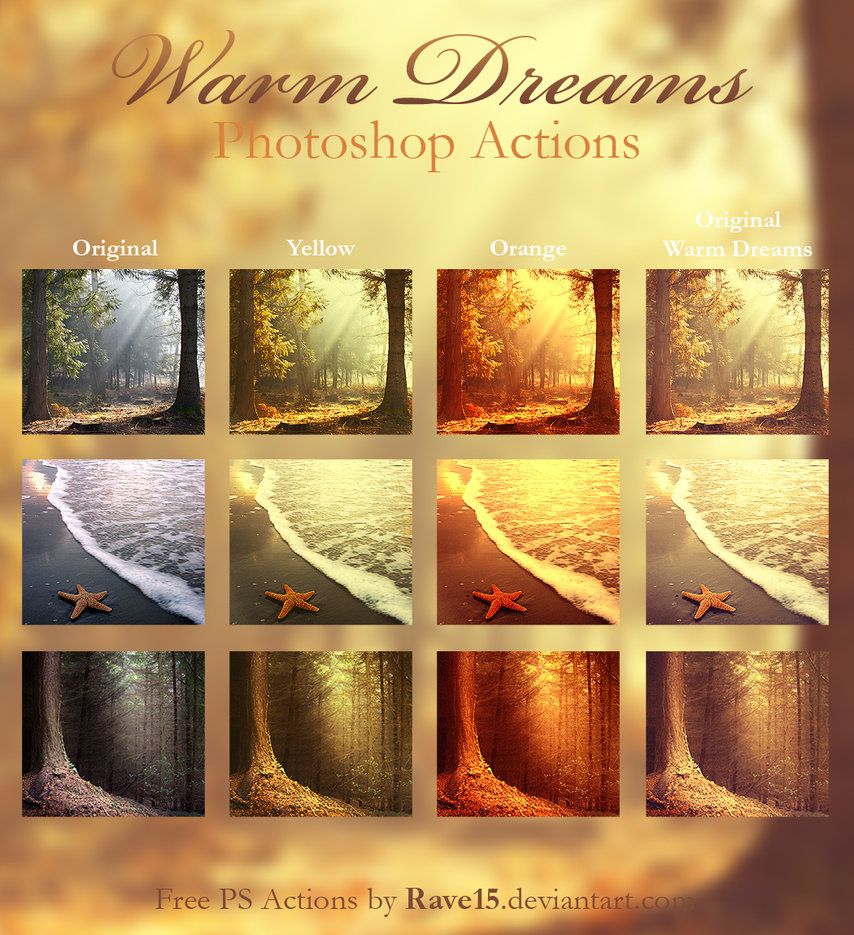
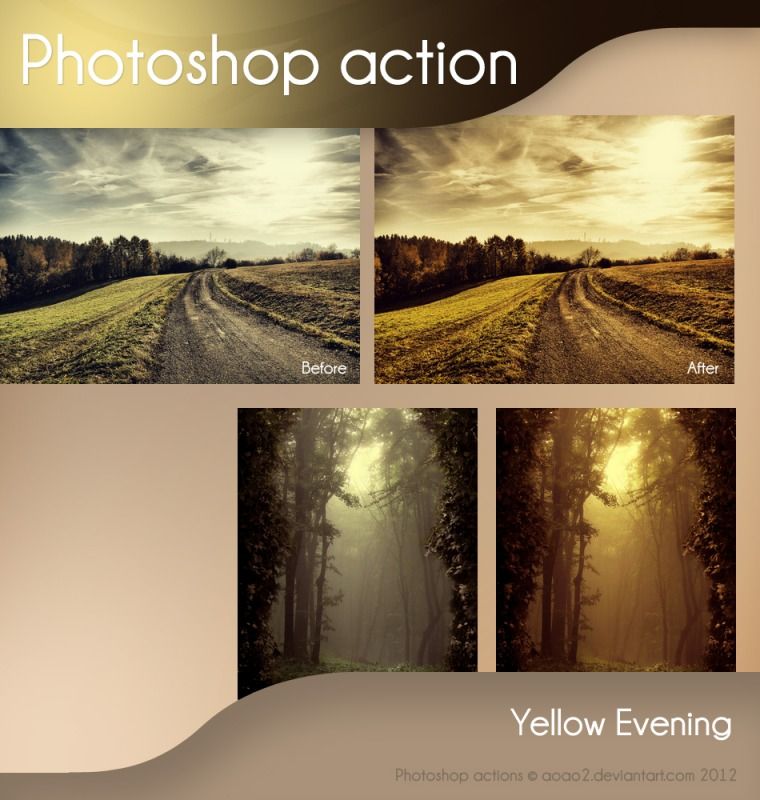
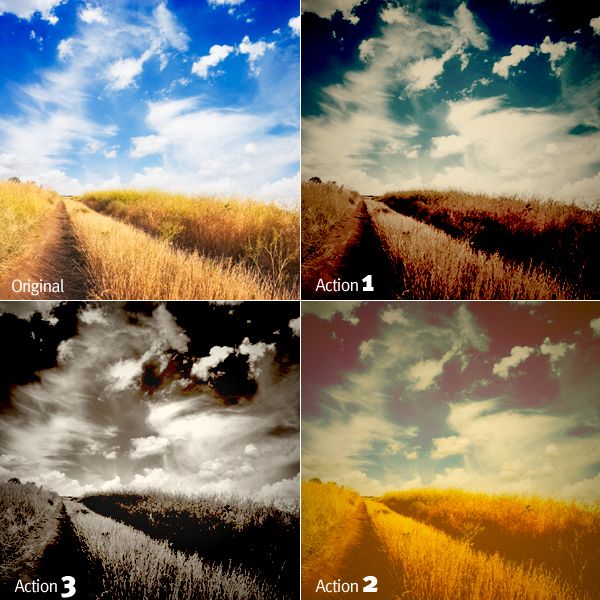
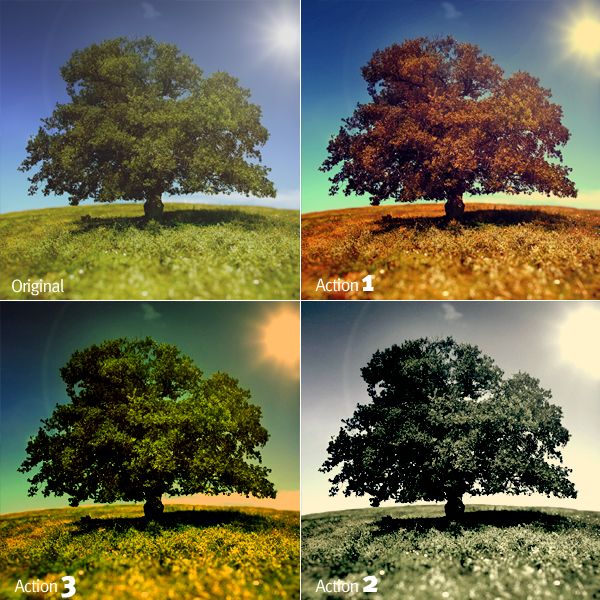
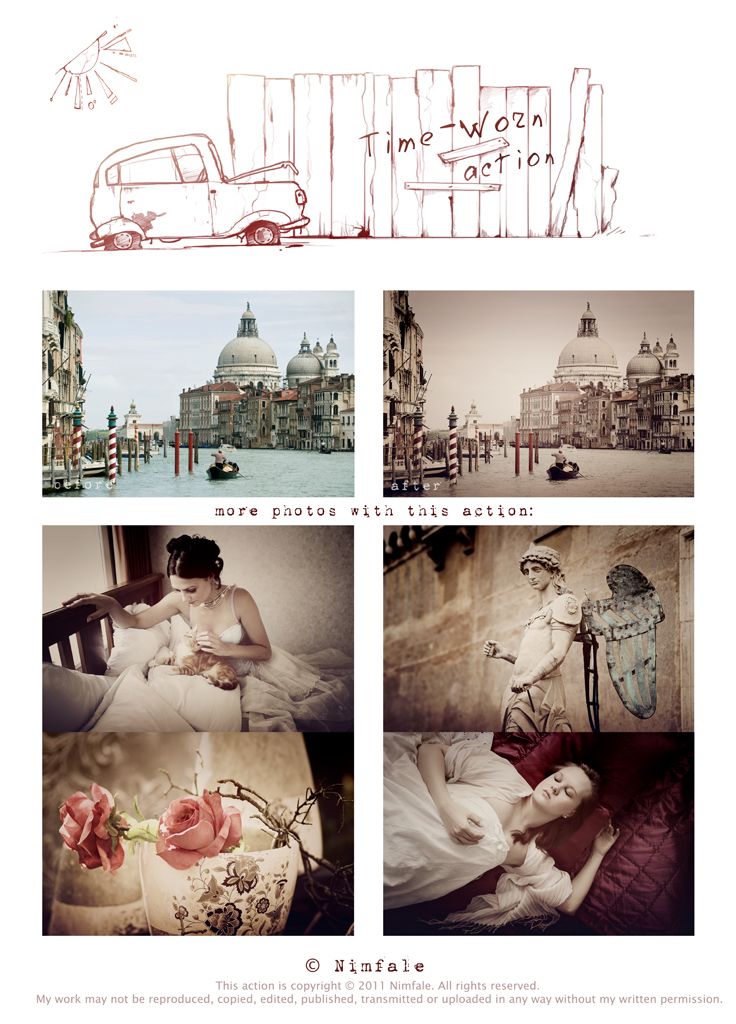
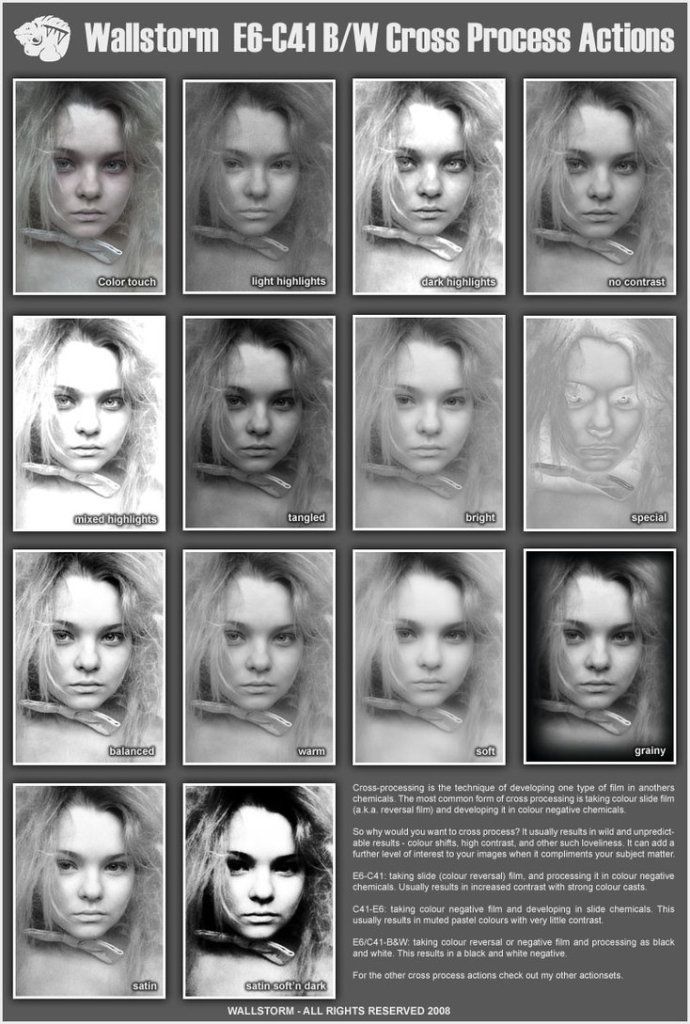
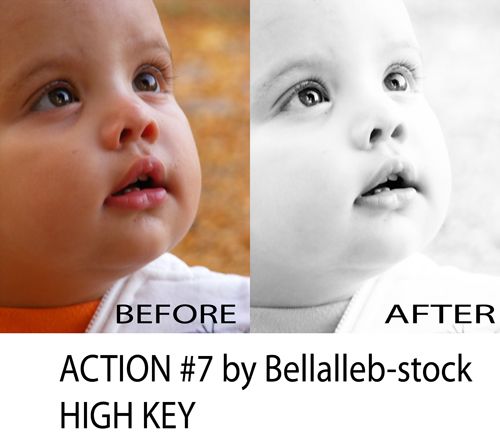

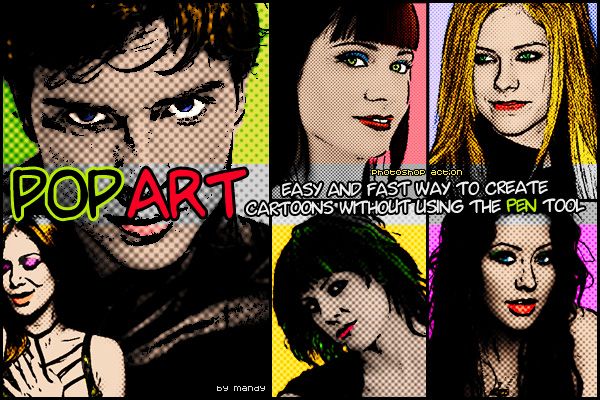
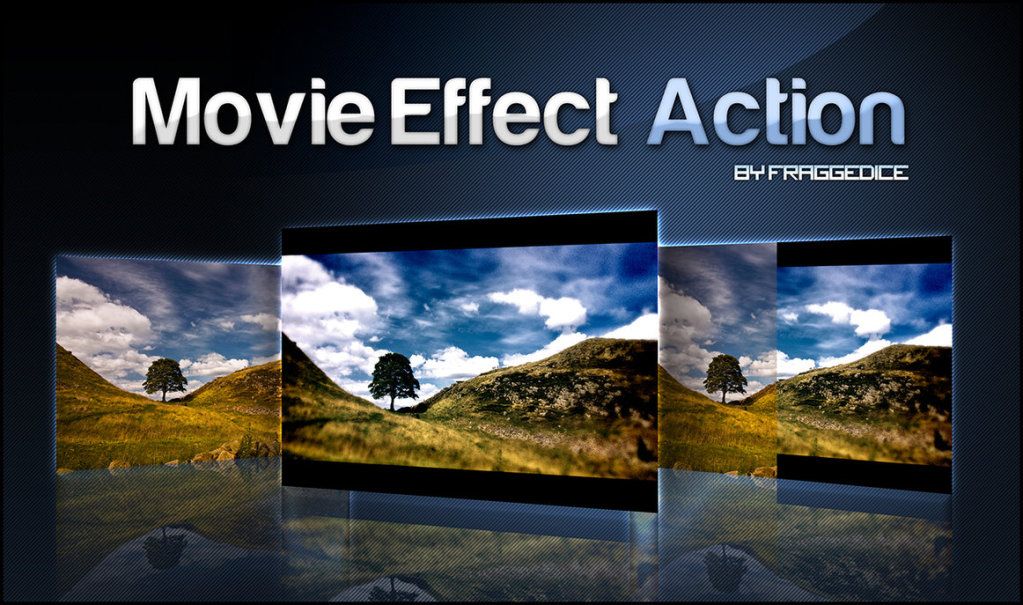
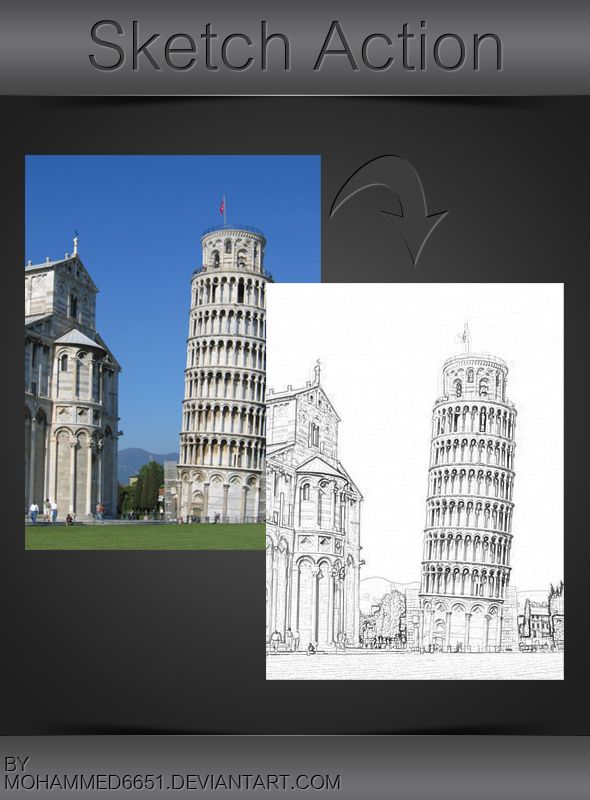
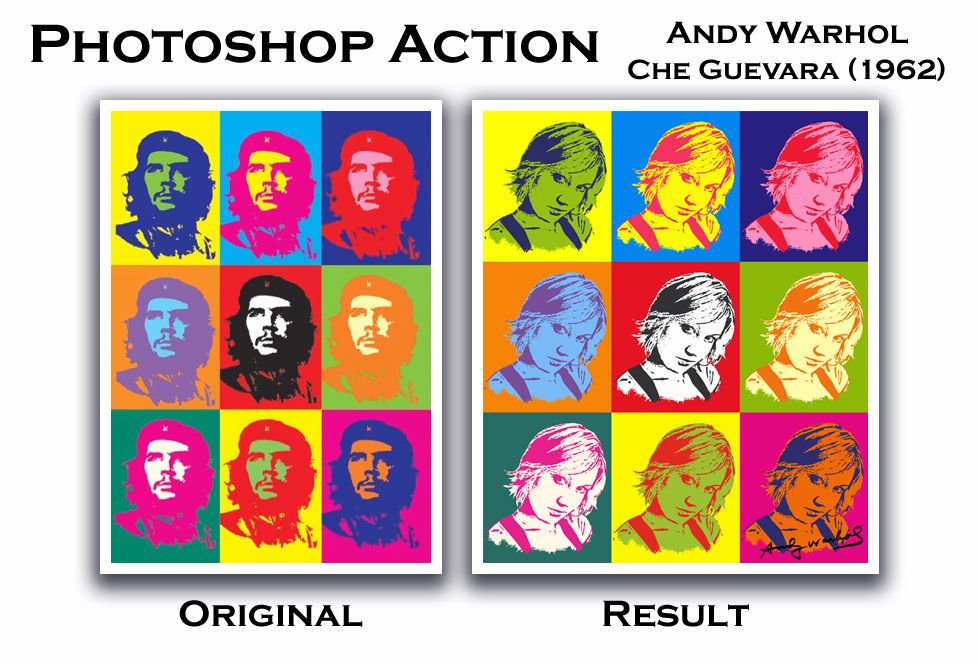
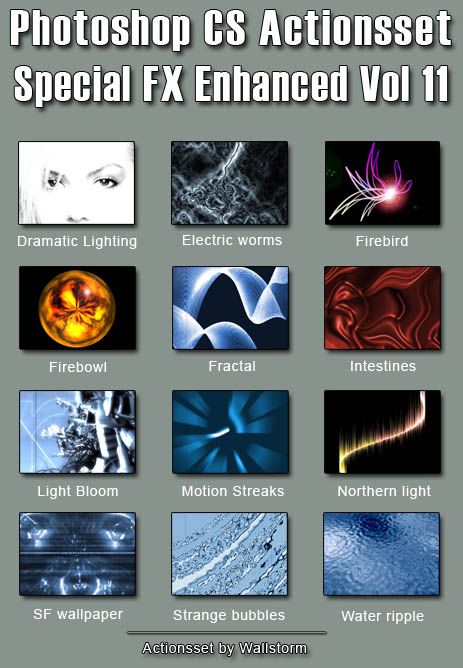
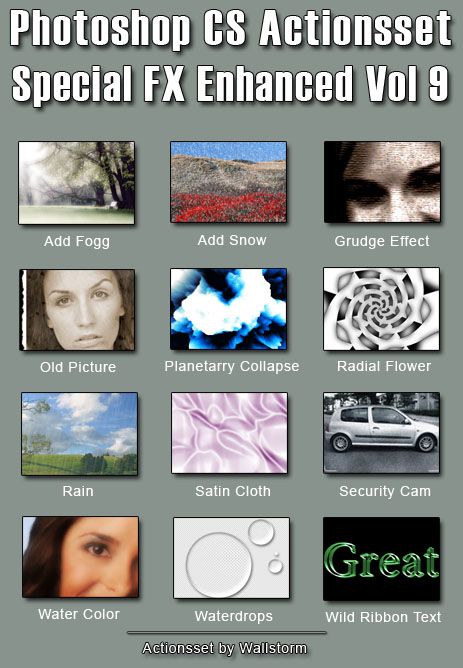

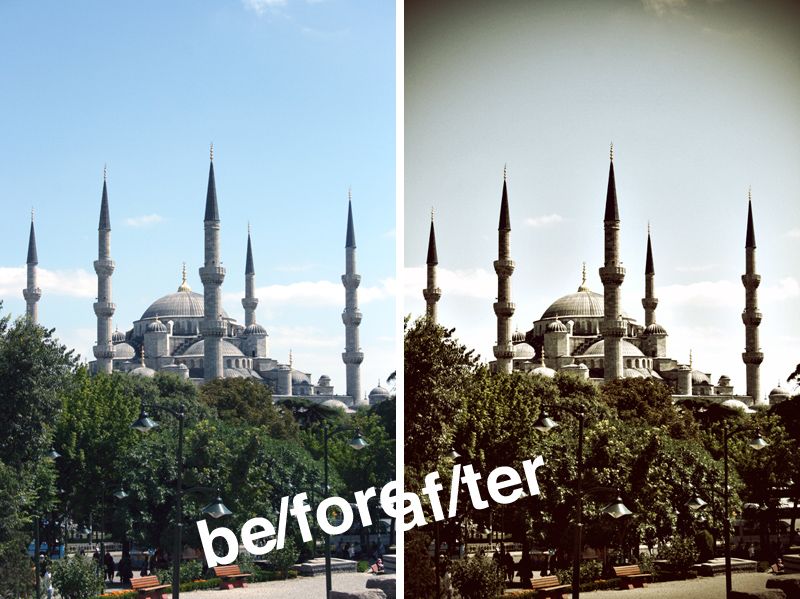
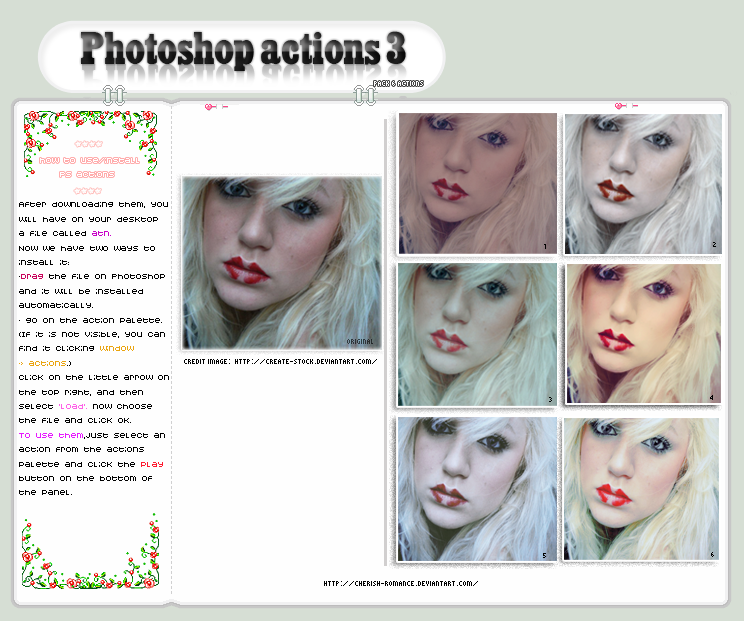
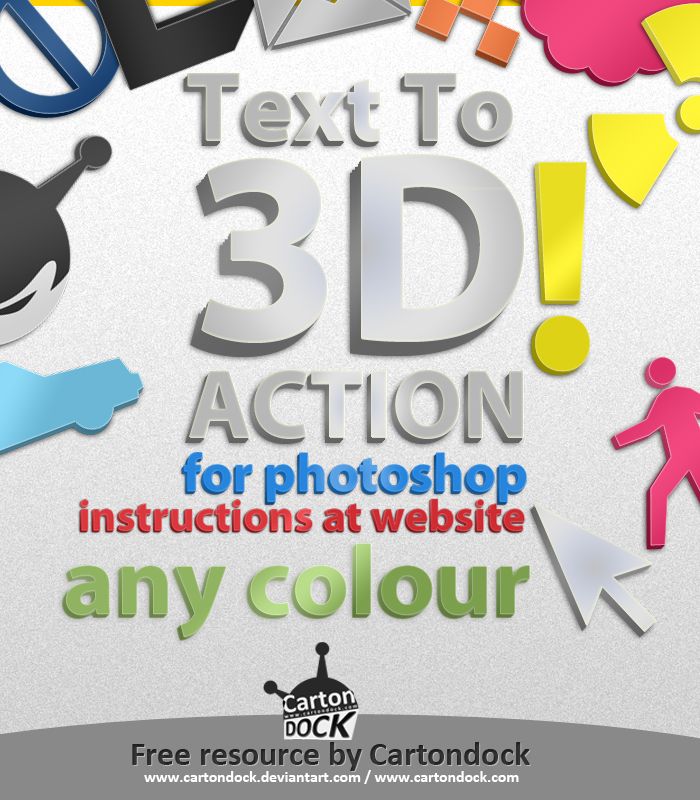
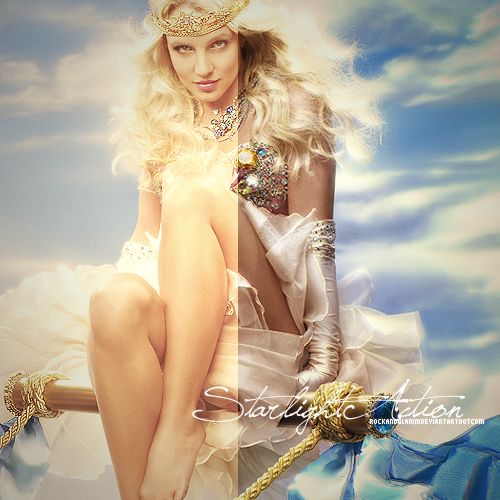
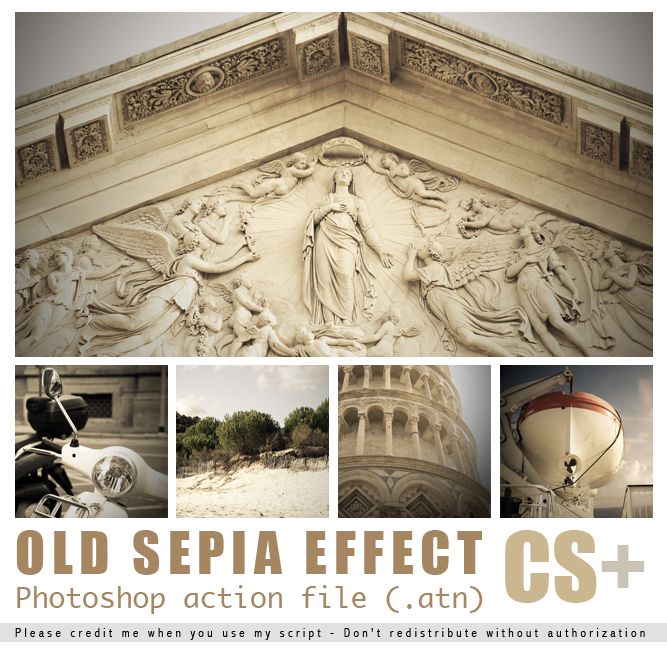

PACK 1 http://www.mediafire.com/?4dct08bdck7rup0
PACK 2 http://www.mediafire.com/?k5zc675v6wdoghz
PACK 3 http://www.mediafire.com/?sp20adrslucdguz
PACK 4 http://www.mediafire.com/?6nv4tc9tch8u127
PACK 5 http://www.mediafire.com/?e7amnqkbhoe4yzf
PACK 6 http://www.mediafire.com/?7g7qici21f1ne9s
PACK 7 http://www.mediafire.com/?pu1hv8c69ypuh0t
PACK 8 http://www.mediafire.com/?06jrjgbur4955nn
PACK 9 http://www.mediafire.com/?s6yys3134bp8f73
Acciones Photoshop. ¿Qué son?
Las acciones de Photoshop son, como su nombre lo dice, varios actos o pasos hechos por otras personas en Photoshop. Estas acciones fueron grabadas por la persona que las hizo, y bajando un pequeño archivo, nosotros podemos reproducirlas con un solo click en cualquier otro Photoshop, incluyendo el nuestro.
¿Dónde están las Acciones Photoshop?
Lo primero es identificar donde se encuentran las acciones de Photoshop. Existe una ventana flotante que contiene las acciones, pero es posible que no la veas porque en algún momento la hayas cerrado. Para activarla, entra en el menú Ventana y marca la opción Acciones (Ventana -> Acciones). También puedes hacerlo con la tecla F9.
Verás una ventana parecida a esta:
Las acciones se pueden agrupar en Carpetas, y cada acción Photoshop cuenta con uno o varios pasos.
¿Como se ejecutan las acciones?
La ventana de acciones cuenta con una barra de botones en su parte inferior. Estos botones, por orden, sirven para Parar, Grabar, Ejecutar, Crear una nueva carpeta de acciones, crear una nueva acción, y Borrar.
Se puede borrar un paso, una acción, o una carpeta.
Para navegar por las acciones, cada Carpeta o Acción tiene una flecha que apunta hacia la dereecha o hacia abajo. Si apunta hacia la derecha, pinchando sobre la flecha desplegaremos su contenido.
Para ejecutar un Acción de Photoshop, activaremos la acción a ejecutar pinchando con el ratón sobre ella. Cuando una acción está seleccionada, se habilitan los iconos de Guardar y Ejecutar. Pulsando con el puntero del ratón en el icono de Ejecutar, la acción se pondrá en marcha.
¿Cómo creo mis propias Acciones Photoshop?
La creación de acciones Photoshop es (casi) tan simple como su ejecución.
Lo primero que debemos hacer es decidir si queremos agruparlas en una carpeta. En nuestro ejemplo, vamos a crear una carpeta para agrupar las acciones que vayamos creando en el blog.
Pulsamos sobre el icono de la carpeta para crear una nueva agrupación de acciones. Aparece una ventana emergente que nos pregunta por el nombre que queremos dar a la carpeta. La vamos a llamar "Acciones dZoom" (sin las comillas). Al pulsar el botón Aceptar, veremos que se ha creado una nueva carpeta en Acciones que con el nombre de Acciones dZoom.
Antes de crear la acción, vamos a abrir una imagen donde ejecutar la acción para así asegurarnos de que se está realizando apropiadamente. En nuestro ejemplo hemos utilizado la imagen del ejemplo del efecto Velvia.
Ahora vamos a crear una acción dentro de la carpeta de acciones que hemos creado. Nos aseguramos de que la carpeta está seleccionada, y pulsamos el botón para crear una nueva acción (el segundo por la derecha). Nos pedirá un nombre para la acción. Aquí podemos asegurarnos de que estaba seleccionada nuestra carpeta, y si no lo estaba, seleccionarla en la combo con el nombre de "Conjunto". Además, podemos asociar una combinación de teclas a nuestra acción.
Para el ejemplo, vamos a crear una acción que reproduzca los ajustes del efecto Velvia que ya contaramos en otro artículo, en su modalidad suave. Vamos a llamarlo "Velvia Suave".
Ejecutamos los comandos correspondientes, y una vez acabado, pulsamos el botón "Parar". Y ya está, ya hemos creado nuestra primera Acción Photoshop.
Para probar que funciona correctamente, basta con abrir una nueva imagen, seleccionar la acción que hemos creado, y ejecutarla. Si todo va bien, se aplicarán los pasos anteriores, pero esta véz mucho más rápido.
Piensa que hemos creado una acción muy sencilla, pero se pueden agrupar pasos más complejos.
Guardar y cargar las acciones Photoshop en el disco
Las acciones que creamos en el ordenador quedan almacenadas en Photoshop, pero es posible guardarlas como un fichero independiente. Estos ficheros, con extensíón .ATN en Photoshop CS, nos permiten llevarnos las acciones que hemos creado de un ordenador a otro, así como instalar en Photoshop acciones creadas por otros usuarios. De este modo, podremos descargar de Internet acciones complejas cuyo comportamiento no alcancemos a entender por su complejidad, pero que nos sean de gran utilidad a la hora de realizar los ajustes finales a nuestras fotografías.
Para guardar en disco o cargar acciones en Photoshop, existe un botón un poco escondido en la ventana de acciones.
Pulsando este botón con el ratón, aparece un menú desplegable con varias opciones. Las que nos interesan son "Cargar Acciones" y "Guardar Acciones".
packs 1 y 2
packs 3 y 4
packs 5 y 6
pack 7
packs 8 y 9
PACK 1 http://www.mediafire.com/?4dct08bdck7rup0
PACK 2 http://www.mediafire.com/?k5zc675v6wdoghz
PACK 3 http://www.mediafire.com/?sp20adrslucdguz
PACK 4 http://www.mediafire.com/?6nv4tc9tch8u127
PACK 5 http://www.mediafire.com/?e7amnqkbhoe4yzf
PACK 6 http://www.mediafire.com/?7g7qici21f1ne9s
PACK 7 http://www.mediafire.com/?pu1hv8c69ypuh0t
PACK 8 http://www.mediafire.com/?06jrjgbur4955nn
PACK 9 http://www.mediafire.com/?s6yys3134bp8f73


