

tienes que acceder a la opción de menú Archivo > Automatizar > Combinar para HDR Pro. En ese menú puedes indicar cuales son las fotografías a fusionar y seleccionarlas.
(claramente deben ser imagenes similares o iguales, solo que con diferente grado de exposicion)
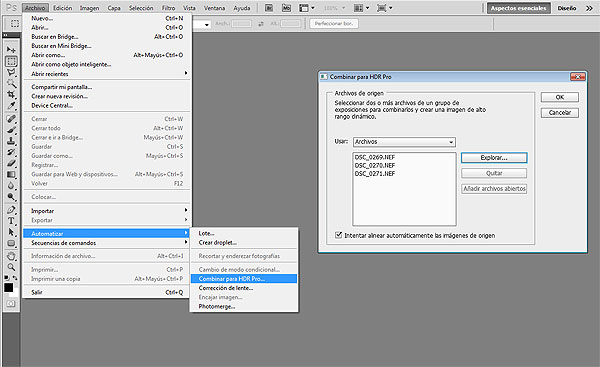 Una vez incorporadas las fotografías, Photoshop comienza con el procesado de las fotos. Cuando las tenga todas fusionadas verás una pantalla parecida a ésta:
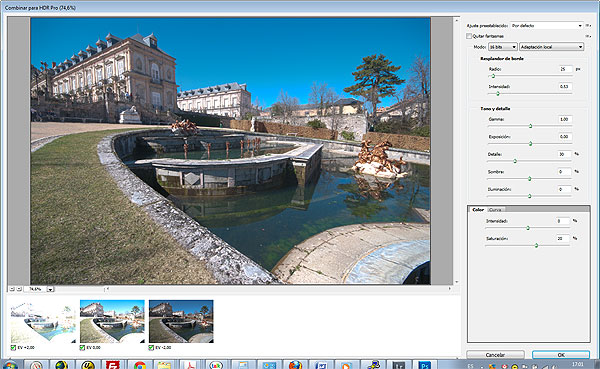 En ella se muestra una previsualización del resultado final, la tira de fotografías utilizadas para realizar la fusión, y el conjunto de parámetros que se pueden configurar.
Ajustando el aspecto de la fotografía HDR
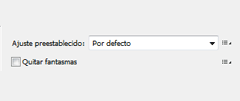
En la columna derecha de la pantalla es donde disponemos de todos los ajustes de control.
El primero de ellos es un selector de ajustes preestablecidos. Si optamos por cualquiera de ellos podremos ver el aspecto final que toma nuestra fotografía, pero en mi caso prefiero realizar estos ajustes de modeo manual para tener así un control total sobre el aspecto de mi fotografía.
Debajo de este selector hay una opción llamada "Quitar fantasmas". Sirve para indicar a Photoshop que elimine el ghosting, el efecto producido por los elementos que han podido cambiar de posición entre unas fotos y otras.
Ajustando el Radio y la Intensidad
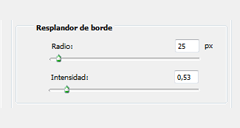
Los controles de Radio e Intensidad son con los que van a definir de una forma más determinante el resultado final de nuestro HDR.
El Radio permite definir el tamaño de las áreas de brillo local, mientras que Intensidad especifica cuál es la distancia entre pixels necesaria para que ya no partan de la misma área de brillo específica.
Aunque no entiendas bien el significado de estos dos controles, la clave es jugar con ellos hasta dar con una combinación para la que te gusten los resultados.
En general, cuanto menor sea el radio, más irreal será el resultado, mientras que si aumentas el radio los resultados adquirirán un aspecto más natural.
Ajustando el Tono y el Detalle
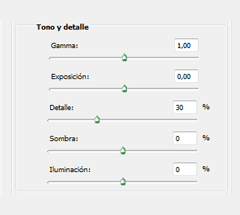
Una vez ajustados el radio y la intensidad, es el momento de trabajar sobre el resto de controles que afectan al tono de la fotografía y al detalle de la misma.
El control de Gamma permite ajustar la cantidad relativa de luces y sombras de una imagen.
De nuevo, en el momento que desplazamos el control hacia los lados en valores demasiado extremos los resultados se vuelven completamente irreales, por lo que es bueno mantener valores cercanos al 1 por la izquierda o por la derecha.
A partir de aquí, creo que el resto de controles son muy similares a los que nos podemos encontrar en cualquier ajuste estándar en nuestras fotografías.
La exposición nos permite controlar el nivel de exposición global de la foto, aclarando u oscureciendola en todo su conjunto.
Los controles de sombra e iluminación nos permiten trabajar directamente sobre las luces y las sombras.
El detalle realiza un ajuste de la nitidez (acutancia) de la fotografía, del mismo modo que podríamos hacerlo con otros métodos de ajuste de nitidez en Photoshop.
Jugando con el color
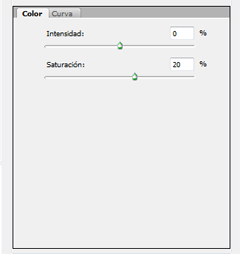
Llegados a este punto, me gusta realizar los ajustes de color.
Para ello tenemos dos controles diferentes, Intensidad (Vibrance) y Saturación.
El control de intensidad permite potenciar aquellos colores que tienen menos presencia en la fotografía sin afectar a aquellos colores que ya tienen fuerza en nuestra foto.
La saturación sin embargo afecta a todos los colores.
Para elegir los valores de cada uno de ellos suelo fijarme especialmente en los cielos y los verdes, porque en mi experiencia son los colores que más sufren los excesos de un mapeado tonal.
Y por último, el contraste
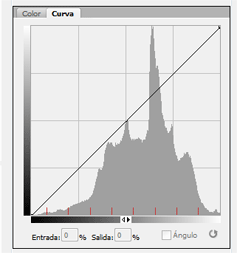
En el mismo espacio en el que hemos realizado el ajuste del color disponemos de otra solapa para poder ajustar la curva de la imagen, pudiendo optar por ajustar el contraste global de la fotografía mediante el ajuste de la curva en S del mismo modo que lo haríamos con el menú de ajustes.
Una vez realizados todos estos ajustes, estaremos en disposición de aplicar los cambios.
En ese momento, Photoshop procesará la información para dejarnos una nueva imagen con el resultado de la fusión, para que sobre ella podamos realizar los tipos de ajustes habituales en cualquier foto o trabajar sobre la mejora del aspecto final de nuestro tone mapping HDR.
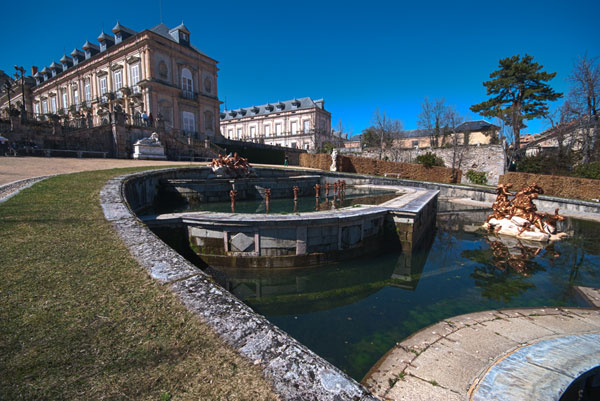
Aqui vemos un ejemplo de esta herramienta
http://www.flickr.com/photos/walimai/6344905159/
CUALQUIER DUDA LA PUBLICAN AQUI MISMO
(claramente deben ser imagenes similares o iguales, solo que con diferente grado de exposicion)
Ajustando el aspecto de la fotografía HDR
En la columna derecha de la pantalla es donde disponemos de todos los ajustes de control.
El primero de ellos es un selector de ajustes preestablecidos. Si optamos por cualquiera de ellos podremos ver el aspecto final que toma nuestra fotografía, pero en mi caso prefiero realizar estos ajustes de modeo manual para tener así un control total sobre el aspecto de mi fotografía.
Debajo de este selector hay una opción llamada "Quitar fantasmas". Sirve para indicar a Photoshop que elimine el ghosting, el efecto producido por los elementos que han podido cambiar de posición entre unas fotos y otras.
Ajustando el Radio y la Intensidad
Los controles de Radio e Intensidad son con los que van a definir de una forma más determinante el resultado final de nuestro HDR.
El Radio permite definir el tamaño de las áreas de brillo local, mientras que Intensidad especifica cuál es la distancia entre pixels necesaria para que ya no partan de la misma área de brillo específica.
Aunque no entiendas bien el significado de estos dos controles, la clave es jugar con ellos hasta dar con una combinación para la que te gusten los resultados.
En general, cuanto menor sea el radio, más irreal será el resultado, mientras que si aumentas el radio los resultados adquirirán un aspecto más natural.
Ajustando el Tono y el Detalle
Una vez ajustados el radio y la intensidad, es el momento de trabajar sobre el resto de controles que afectan al tono de la fotografía y al detalle de la misma.
El control de Gamma permite ajustar la cantidad relativa de luces y sombras de una imagen.
De nuevo, en el momento que desplazamos el control hacia los lados en valores demasiado extremos los resultados se vuelven completamente irreales, por lo que es bueno mantener valores cercanos al 1 por la izquierda o por la derecha.
A partir de aquí, creo que el resto de controles son muy similares a los que nos podemos encontrar en cualquier ajuste estándar en nuestras fotografías.
La exposición nos permite controlar el nivel de exposición global de la foto, aclarando u oscureciendola en todo su conjunto.
Los controles de sombra e iluminación nos permiten trabajar directamente sobre las luces y las sombras.
El detalle realiza un ajuste de la nitidez (acutancia) de la fotografía, del mismo modo que podríamos hacerlo con otros métodos de ajuste de nitidez en Photoshop.
Jugando con el color
Llegados a este punto, me gusta realizar los ajustes de color.
Para ello tenemos dos controles diferentes, Intensidad (Vibrance) y Saturación.
El control de intensidad permite potenciar aquellos colores que tienen menos presencia en la fotografía sin afectar a aquellos colores que ya tienen fuerza en nuestra foto.
La saturación sin embargo afecta a todos los colores.
Para elegir los valores de cada uno de ellos suelo fijarme especialmente en los cielos y los verdes, porque en mi experiencia son los colores que más sufren los excesos de un mapeado tonal.
Y por último, el contraste
En el mismo espacio en el que hemos realizado el ajuste del color disponemos de otra solapa para poder ajustar la curva de la imagen, pudiendo optar por ajustar el contraste global de la fotografía mediante el ajuste de la curva en S del mismo modo que lo haríamos con el menú de ajustes.
Una vez realizados todos estos ajustes, estaremos en disposición de aplicar los cambios.
En ese momento, Photoshop procesará la información para dejarnos una nueva imagen con el resultado de la fusión, para que sobre ella podamos realizar los tipos de ajustes habituales en cualquier foto o trabajar sobre la mejora del aspecto final de nuestro tone mapping HDR.
Aqui vemos un ejemplo de esta herramienta
http://www.flickr.com/photos/walimai/6344905159/
CUALQUIER DUDA LA PUBLICAN AQUI MISMO


