

Recientemente instalé Linux Mint 17 y estas son las cosas que hacer después de instalar Linux Mint 17 Qiana, 17.1 Rebeca y 17.2 Rafaela, en general deja mi laptop con todo lo que necesito para realizar las publicaciones de mis blogs y algunas otras tareas para poder escuchar y ver todo lo que me gusta, además de dejar un sistema fluido que consume pocos recursos y agradable a la vista.
Que hacer después de instalar Linux Mint 17 17.1 y 17.2
Actualizar Linux Mint 17

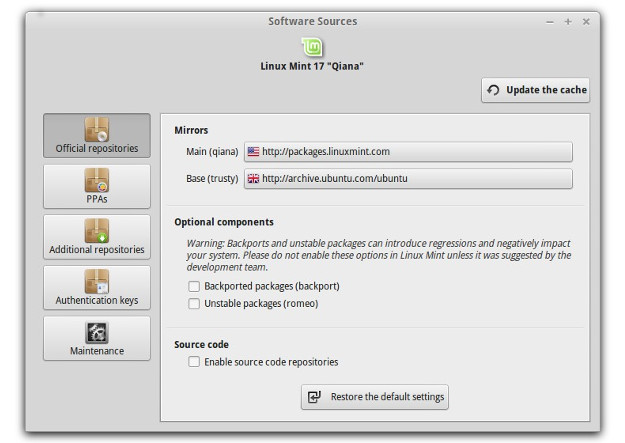
Ve a el Menú de Linux Mint y luego a Administración y da click en Gestor de Software(Administration->Software Sources si tienes Linux Mint en inglés), al abrirse este programa verás dos botones que tiene el nombre y la ubicación de un repositorio.
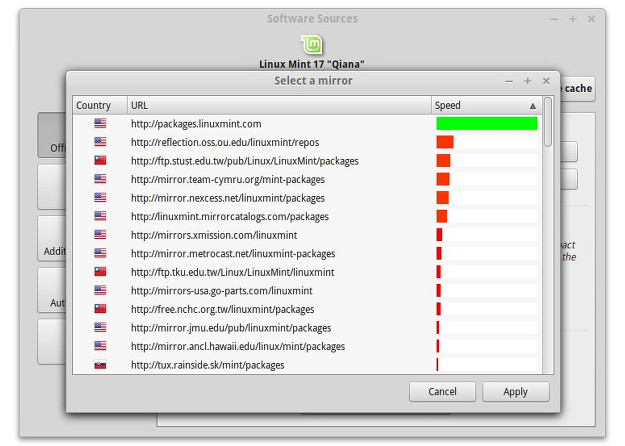
Para seleccionar el más rápido solo tienes que hacer click sobre cada uno se los botones y se analizará la velocidad de cada uno. Solo selecciona el más rápido para que tus instalaciones y actualizaciones sean más rápidas.
El final debes dar click en el botón que dice Actualizar Cache. Lo siguiente es que actualices tu sistema mediante la aplicación Gestor de Actualizaciones (Update Manager) y procedas a actualizar tu sistema, o hacerlo en una terminal con los siguientes comandos:
sudo apt-get updatesudo apt-get upgrade
Como abrir la terminal y personalizarla en Linux Mint 17
Creo que aquí no hay mucho que decir y está dirigido a quienes no han tenido experiencia con la terminal, en este video te digo como abrir la terminal y también como personalizar su aspecto para que te sea de mayor utilidad.
Instala Todos los Wallpapaers de Linux Mint

sudo apt-get install mint-backgrounds-*Y tendrás toda colección de fondos de pantalla para adornar tu escritorio dando click derecho sobre el escritorio y seleccionando la opción Cambiar el fondo del escritorio (Change Desktop Background) y luego solo selecciona la imagen que te guste mas.

Instalar Popcorn Time para ver Series y Películas
 En este tiempo poder ver cualquier cosa que desees en el momento que quieras es posible gracias a la tecnología y que la industria quiera encarecer costos por limitar la disponibilidad de contenido y los tiempos de distribución en distintos medios de forma artificial es alto retrógrada. Si la industria no lo provee hay formas simples y prácticas de hacerlo como Popcorn Time con click.
Ver el artículo: Como Instalar Popcorn Time en Linux Mint desde un PPA
Instalar Spotify en Linux Mint 17
 Si puedes ver películas y series por que no escuchar buena música sin preocuparte por estar buscando y descargando montón de canciones pero que tienes que organizar y recordad donde están ubicadas cuando las quieres escuchar. Bueno yo he encontrado en Spotify una muy buena solución para Linux Mint 17 que permite escuchar toda la música que quieras totalmente gratis o con algunos beneficios por un costo mensual si tienes internet y lo instalas con unos pasos muy sencillos.
Ver artículo: Como Instalar Spotify en Linux Mint 17
Comprimir y Descomprimir casi cualquier formato

Para que esto funcione solo tienes que instalar los paquetes adecuados y todo funciona como se espera. Para hacerlo ejecuta estos comandos en la terminal:
sudo apt-get install rar unace p7zip p7zip-full p7zip-rar unrar lzip arj sharutils mpack lzma lzopGestión de Descargas en Linux Mint 17
 Un tema que siempre me gusta tener cubierto es acerca de las Descargas y te explico porque, si bien hay muchas cosas que con solo presionar en Download trabajan bien, hay descargas que pueden ser muy grandes o que se componen de varios archivos y en ocasiones se requiere que esas descargas se hagan en forma secuencial, con ciertos periodos de tiempo, etc. Para solucionar la gestión de descargas me gusta usar dos aplicaciones: JDownloader y uGet
Ver el artículo: Como Instalar Jdownload en Linux Mint / Ubunt
Ver el Artículo: Como Instalar uGet en Linux Mint / Ubuntu
Tipos de Letra para Linux Mint

Ver artículo: Las Mejores fuentes para la terminal
Ver artículo: 7 fuentes ideales para programar
Pero también puedes agregar algunas fuentes con un simple código en la terminal, así:
sudo apt-get install ttf-mscorefonts-installer fonts-droid \fonts-noto ttf-liberation ttf-dejavu ttf-bitstream-veraSi quieres ver mas fuentes tipográficas disponibles puedes teclear sudo apt-get install ttf- en la terminal y presionar la tecla TAB para ver más fuentes disponibles.
Acceso Remoto a otros equipos/servidores

sudo apt-get install remmina-plugin-rdp remmina-plugin-vncAlgunas Herramientas siempre útiles

nmap: escaneo de puertos o descubrimiento de equipos por IP en una LAN
traceroute: te ayuda a conocer la rutas que toma el trafico IP para llegar a su destino
htop: te ayuda a ver y a administrar los proceso en la terminal
Para instalarlos solo ejecuta:
sudo apt-get install nmap traceroute htopEncuentra y descarga lo que quieras en redes P2P
 Siempre es necesario tener algunas herramientas para descargar archivos (de cualquier tipo) desde redes P2P, ya sea desde bittorrent, links magnet, e-donkie o algunos otros y en linux puedes usar estos excelentes programas P2P para buscar, encontrar y descargas esos archivos que no se encuentran fácilmente en otra parte y aqui te digo como instalarlas en Linux Mint 17
Ver Artículo: Como descargar Música en Ubuntu (también aplica para Linux Mint)
Instalar Java en Linux Mint 17
 Aunque no es mucho de mi agrado, muchos programas requieren Java para funcionar, así que es necesario instalarlo y puedes Instalar Java en Linux Mint con unos paso sencillos y concretos que te doy en este artículo:
Ver Artículo: Como Instalar Java en Linux Mint
Como instalar MEGAsync en Linux Mint 17
 Tras la desaparición de servicios como UbuntuOne por un lado, lo complicado y limitado de Copy por otro ahora tenemos una opción relativamente sencilla para tener un resguardo de nuestros archivos en la nube con 50 GB y que se hace casi en tiempo real. Me refiero a MEGAsync y ahora tiene un cliente nativo para Linux que se puede instalar en Linux Mint 17
Ver Artículo: Como Instalar MegaSync en Ubuntu 14.04 y Linux Mint 17
Todo lo demás que instalo en Linux Mint 17
Sin duda Linux Mint me gusta y he encontrado que es una distro muy práctica, pero para que quede a mi gusto y necesidades instalo una lista de paquetes de una amplia variedad, aquí te digo cuales son y para que sirven:
mcomix Abre comics o archivos comprimidos con imágenes dentro
filezilla Cliente FTP muy versatil
shutter Programa para capturar imágenes del escritorio, por área o por ventana
guvcview Captura imágenes o videos desde alguna webcam
openshot editor no lineal de video para Linux Mint 17
geeqie útil programa para ver y gestionar archivos de imágenes
inkscape programa para diseños de imágenes vectoriales
phatch gestión y proceso de imágenes en lote (marcas de agua, tamaño, formato, etc)
deluge descargas de archivos bitTorrent
stella Siempre fui fanático de algunos juegos de Atari 2600 y este es un emulador
focuswriter editor simple de texto sin distracciones
cheese captura simple de imágenes o video de la webcam
kazam Captura de video y audio para el escritorio
Y tu ¿qué otros paquetes o software instalas en Linux Mint?
como es de saber este es otro de mis copy paste apliquenle a linux
Última edición:


