

Cómo hacer un texto con fuego
Para comenzar debemos observar el listado de requerimientos que necesita este tutorial:
1. ¿Qué necesitamos?
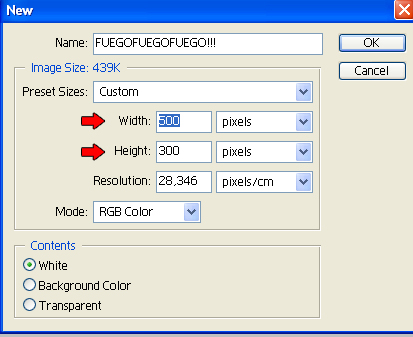
Fácil, para comenzar deberás crear un nuevo documento en blanco con las dimensiones a tu elección (en este caso usaré 500×300 pixeles), en modo RGB Color.
Para crear un nuevo documento recuerden que deben dirigirse a Archivo (o File) y luego escoger la opción Nuevo (o new). Les aparecerá la siguiente ventana donde deberán escoger las dimensiones.
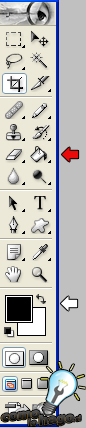
3. Luego de tener el documento creado y ajustado para nuestro trabajo nos dirigiremos a la tabla de herramientas (para los que no ven la tabla de herramientas deben dirigirse a Ventana o Window y luego seleccionar Herramientas o Tools).
Como lo indica la flecha BLANCA debemos seleccionar el color negro (pinchando en ese cuadro negro seleccionamos color). Luego dirigirnos donde apunta la flecha ROJA y elegir el balde de pintura (Letra G) para pintar nuestro fondo de color negro.
Nota: Si les aparece otra herramienta en ese lugar dejen pulsado el botón izquierdo un segundo y les aparecerá un recuadro para elegir la opción del balde de pintura.
4. Continuando con los pasos nos dirigiremos a
Filtro > Estilizar > Viento
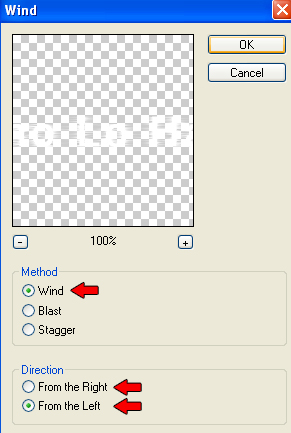
Método: Viento
Dirección: Desde la derecha
Dirección: Desde la izquierda
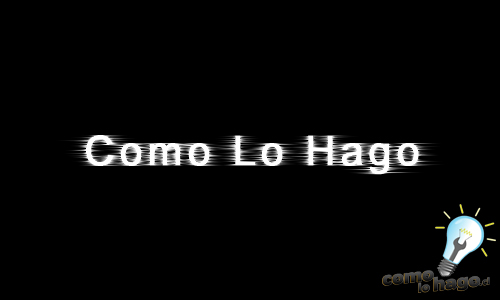
5. Se darán cuenta que nuestro texto tiene líneas hacia la izquierda y derecha.
Ahora debemos ir a Imagen > Rotar lienzo > 90° CW
Y realizar el mismo paso anterior (paso 4)
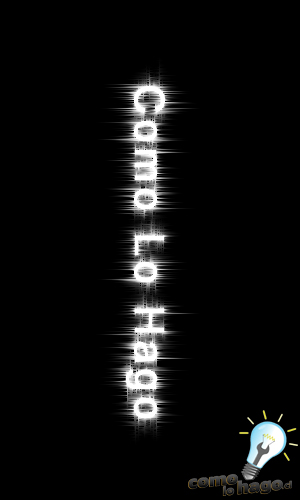
6. Es importante que sigan con mucho orden la aplicación de los filtros de viento, ya que si los aplican de manera desordenada lucirá algo así como puras cruces en cada una de las letras. Vamos a Imagen > Rotar lienzo > 90° CCW, para volver a la posición horizontal inicial.
7 . Luego debemos ir a Filtro > Desenfocar > Desenfoque gaussiano
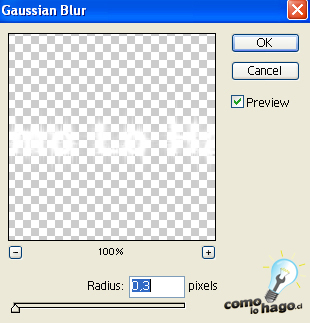 Radio: 0,3 pixeles
Posteriormente nos dirigimos a Filtro > Distorsionar > Rizo
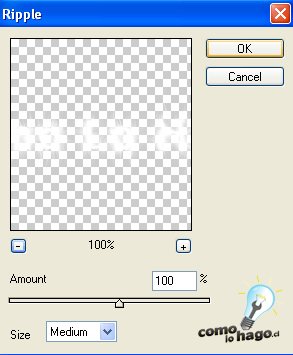 Cantidad: 100%
Tamaño: Medio
8. Finalmente nos dirigimos a Imagen > Modo > Escala de grises (¿aplanar?: Si)
Imagen > Modo > Color indexado
Imagen > Modo > Tabla de colores (Aquí debemos escoger Cuerpo negro)

9. Dando los toques finales para poder animar y suavizar las llamas vayamos a
Imagen > Modo > Color rgb
Filtro > Licuar
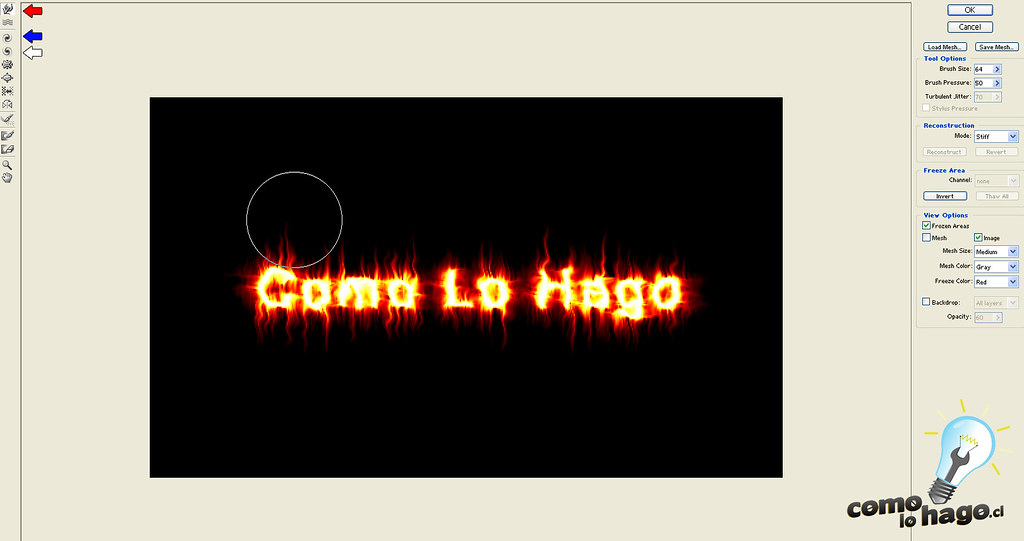 Flecha roja: Permite expandir o reducir el tamaño de las llamas
Flecha azul: Permite girar las llamas en sentido reloj
Flecha blanca: Permite girar las llamas sentido contrareloj
10. Solo en caso de querer suavizar la imagen podemos dirigirnos a la tabla de herramientas y seleccionar la herramienta de desenfoque (Esa gotita que apunta la flecha roja).
 Finalmente nuestro trabajo termina así:
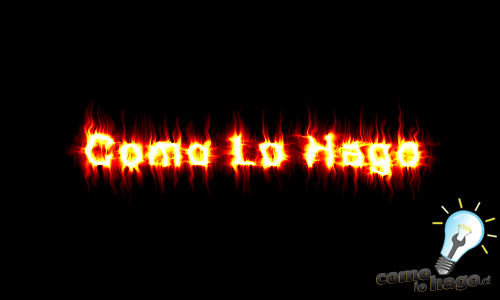
Eso po l^_^l
Para comenzar debemos observar el listado de requerimientos que necesita este tutorial:
1. ¿Qué necesitamos?
- Adobe Photoshop (cualquier versión sobre 7.0)
Fácil, para comenzar deberás crear un nuevo documento en blanco con las dimensiones a tu elección (en este caso usaré 500×300 pixeles), en modo RGB Color.
Para crear un nuevo documento recuerden que deben dirigirse a Archivo (o File) y luego escoger la opción Nuevo (o new). Les aparecerá la siguiente ventana donde deberán escoger las dimensiones.
3. Luego de tener el documento creado y ajustado para nuestro trabajo nos dirigiremos a la tabla de herramientas (para los que no ven la tabla de herramientas deben dirigirse a Ventana o Window y luego seleccionar Herramientas o Tools).
Como lo indica la flecha BLANCA debemos seleccionar el color negro (pinchando en ese cuadro negro seleccionamos color). Luego dirigirnos donde apunta la flecha ROJA y elegir el balde de pintura (Letra G) para pintar nuestro fondo de color negro.
Nota: Si les aparece otra herramienta en ese lugar dejen pulsado el botón izquierdo un segundo y les aparecerá un recuadro para elegir la opción del balde de pintura.
4. Continuando con los pasos nos dirigiremos a
Filtro > Estilizar > Viento
Método: Viento
Dirección: Desde la derecha
Dirección: Desde la izquierda
5. Se darán cuenta que nuestro texto tiene líneas hacia la izquierda y derecha.
Ahora debemos ir a Imagen > Rotar lienzo > 90° CW
Y realizar el mismo paso anterior (paso 4)
6. Es importante que sigan con mucho orden la aplicación de los filtros de viento, ya que si los aplican de manera desordenada lucirá algo así como puras cruces en cada una de las letras. Vamos a Imagen > Rotar lienzo > 90° CCW, para volver a la posición horizontal inicial.
7 . Luego debemos ir a Filtro > Desenfocar > Desenfoque gaussiano
Posteriormente nos dirigimos a Filtro > Distorsionar > Rizo
Tamaño: Medio
8. Finalmente nos dirigimos a Imagen > Modo > Escala de grises (¿aplanar?: Si)
Imagen > Modo > Color indexado
Imagen > Modo > Tabla de colores (Aquí debemos escoger Cuerpo negro)
9. Dando los toques finales para poder animar y suavizar las llamas vayamos a
Imagen > Modo > Color rgb
Filtro > Licuar
Flecha azul: Permite girar las llamas en sentido reloj
Flecha blanca: Permite girar las llamas sentido contrareloj
10. Solo en caso de querer suavizar la imagen podemos dirigirnos a la tabla de herramientas y seleccionar la herramienta de desenfoque (Esa gotita que apunta la flecha roja).
Eso po l^_^l


 y no es chiste


