


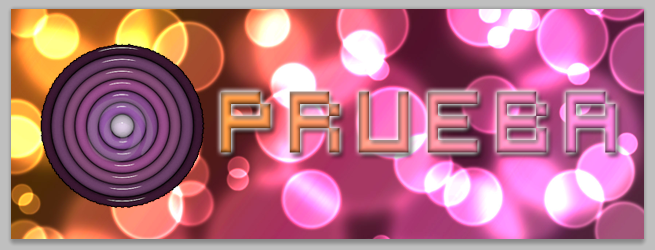
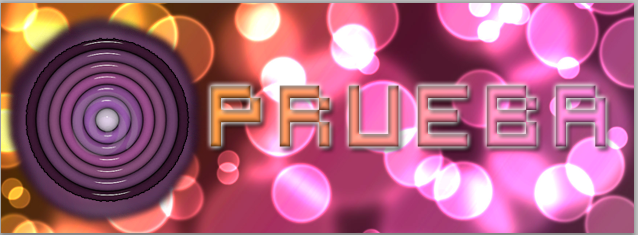
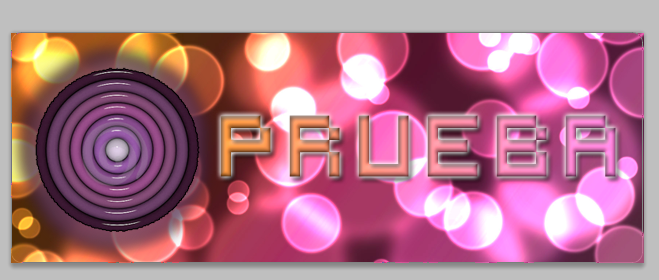
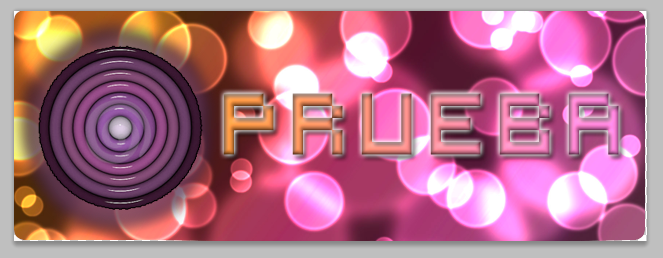
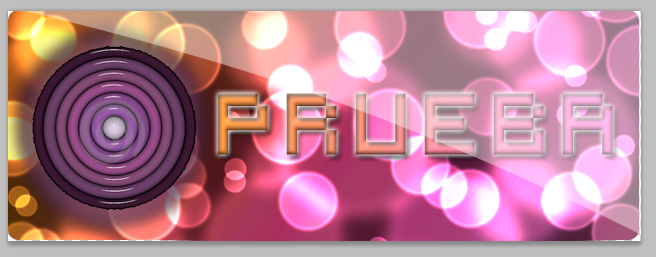
Resultado:

Tutorial:
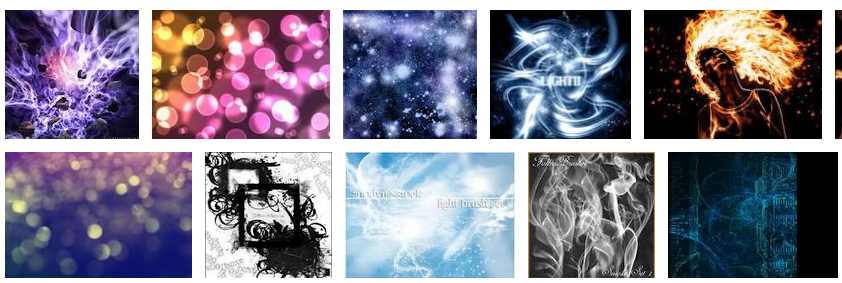
1-. Buscamos un stock en google poniendo en el buscador de imagenes:
stock para photoshop, TAMBIÉN PUEDE SER UN DEGRADADO O COLOR SOLIDO
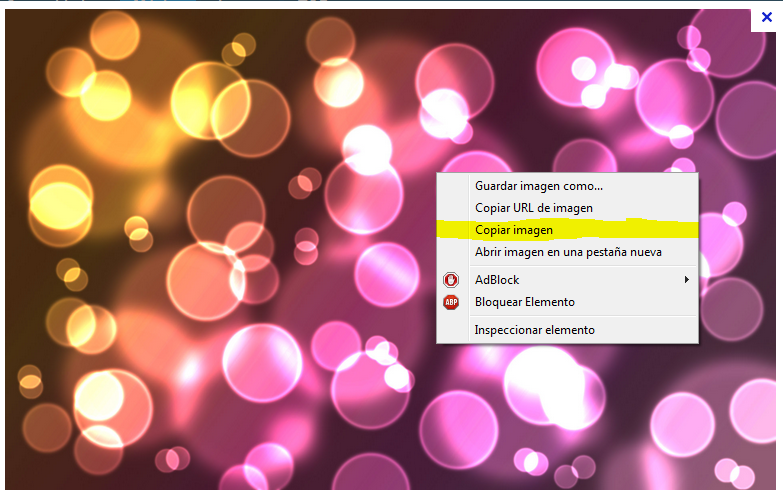
2-. Le damos Clic Secundario y Copiar imagen
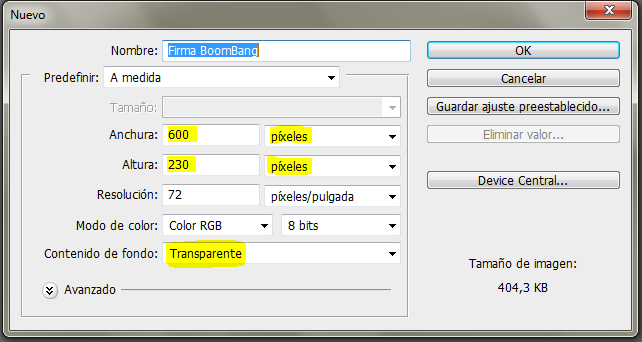
3-. Presionamos CTRL + N en Photoshop y ponemos las siguientes dimensiones
4-. Pegamos y Presionamos CTRL + T para cambiar las dimensiones
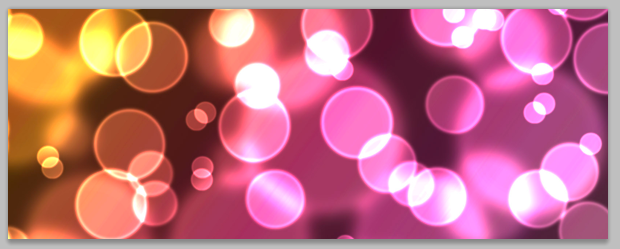
5-. Lo ajustamos hasta el tamaño que queramos
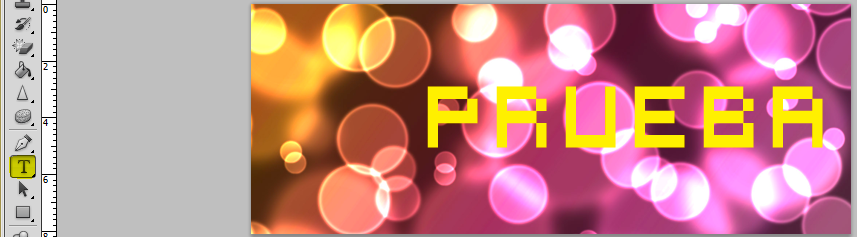
6-. Con la herramienta de texto escribimos algo y ponemos un color algo notable
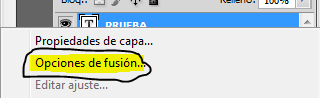
7-. Le damos segundo clic a la capa y opciones de fusión
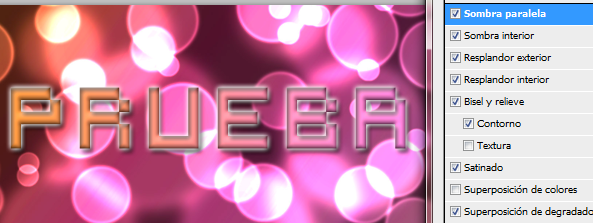
8-. Jugamos un poco con las opciones que nos ofrece Photoshop
9-. Ponemos una imagen
11-. Duplicamos la capa de la imagen
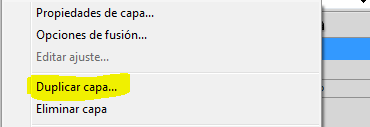
12-. Seleccionamos la herramienta Dedo
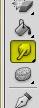
13-. Usamos la herramienta dedo con la capa de abajo para distorsionar los bordes
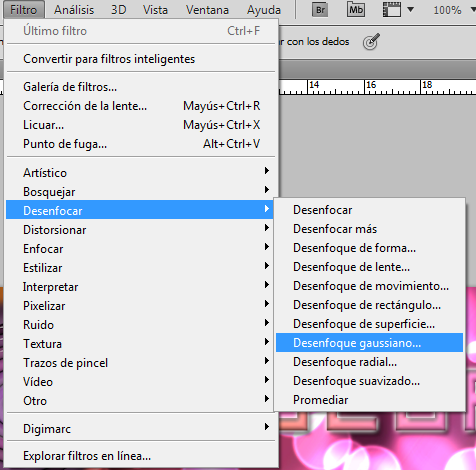
14-. Ponemos un desenfoque gaussiano de aproximadamente 5,5 Pixeles
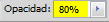
15-. Bajamos la opacidad a aproximadamente un 80%
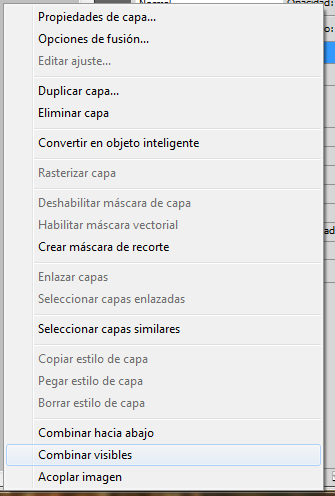
16-. Combinamos las capas
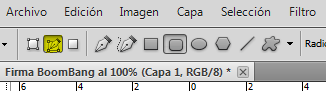
17-. Ponemos el Rectángulo Redondeado y de herramienta Trazado
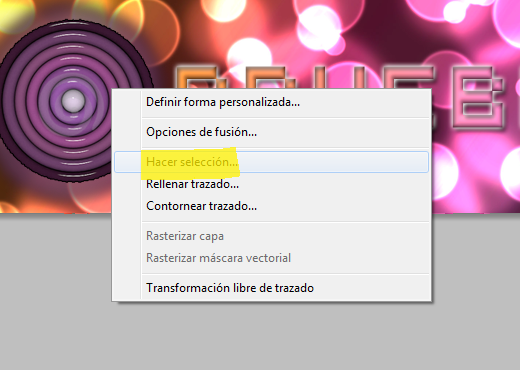
18-. Seleccionar el fondo, no se nota pero lo seleccione
19-. Segundo clic hacer selección
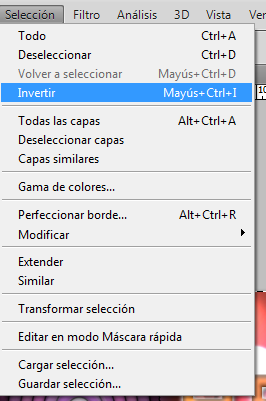
20-. Invertir selección
21-. Borrar la selección con el borrador o presionando SUPR
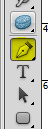
22-. Poner la herramienta pluma
23-. Hacemos una linea diagonal
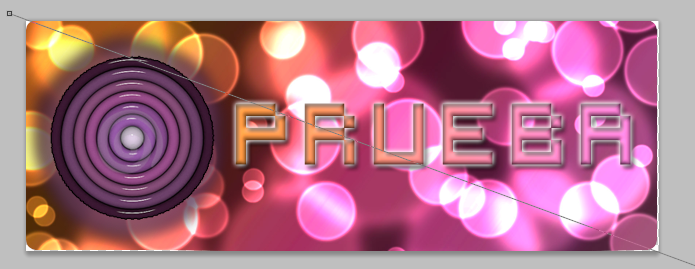
24-. Damos clic al centro de la linea
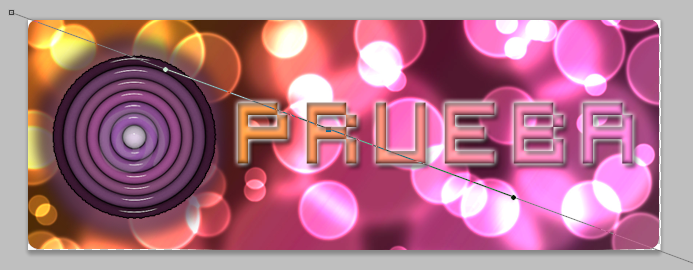
25-. La movemos levemente hay arriba
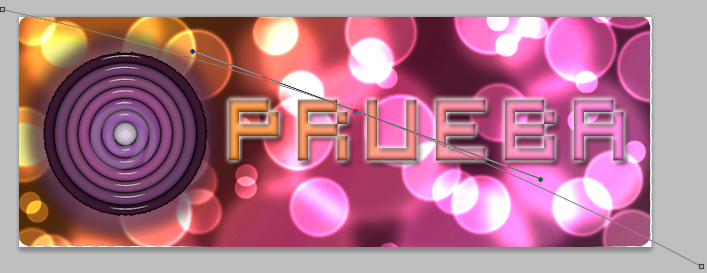
26-. Creamos una nuevacapa

27-. Terminamos la selección con la pluma y le damos segundo clic y rellenar trazado
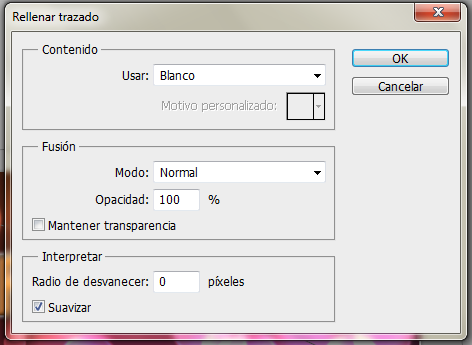
28-. Lo rellenamos y le bajamos la opacidad y listo
ESPERO QUE OS HAYA GUSTADO MI TUTORIAL, COMENTEN!


 excelente men gracias !

