

Hola a todos, voy a explicarles las cosas que se tienen que saber a la hora de ilustrar, generalmente...
Primero.. voy a explicarles estas tres herramientas bastante útiles La tan conocida Herramienta PLUMA(P) y las herramientas de SELECCIÓN(A) y SELECCIÓN DIRECTA(V)
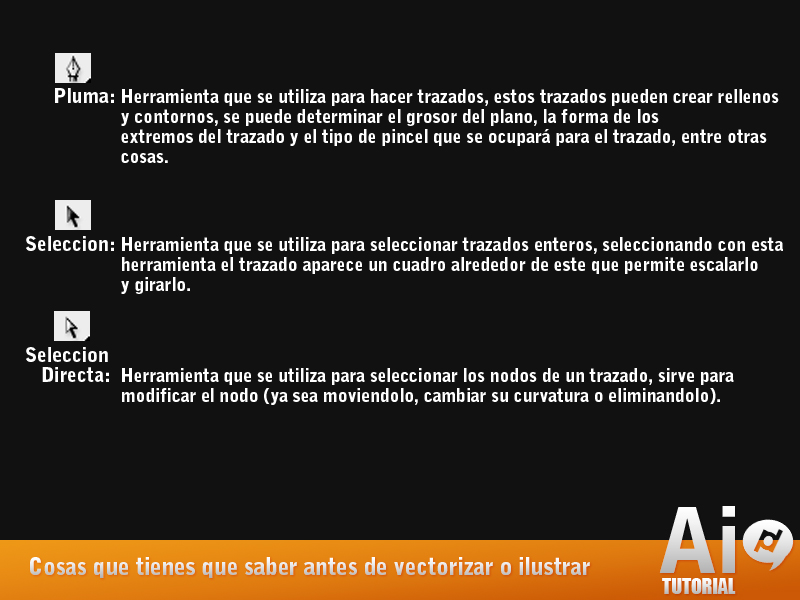
Tip: Para hacer más fácil y cómoda la utilización de estas tres herramientas, seleccionamos primero la herramienta Selección Directa, y luego
La herramienta pluma, esto hará que cuando estemos trazando un dibujo, y queramos modificar un punto, presionamos y mantenemos la tecla CTRL, hará
que automáticamente se seleccione la herramienta Selección Directa mientras mantenemos la tecla presionada, pasará lo mismo con la herramienta
Selección, seleccionamos esa herramienta y luego seleccionamos la pluma, y listo, a ctrl se le asigno la herramienta Selección hasta nuevo aviso.
ahora, les voy a enseñar como utilizar la Herramienta pluma(P) antes de eso... tenemos que saber un par de conceptos, veamos...
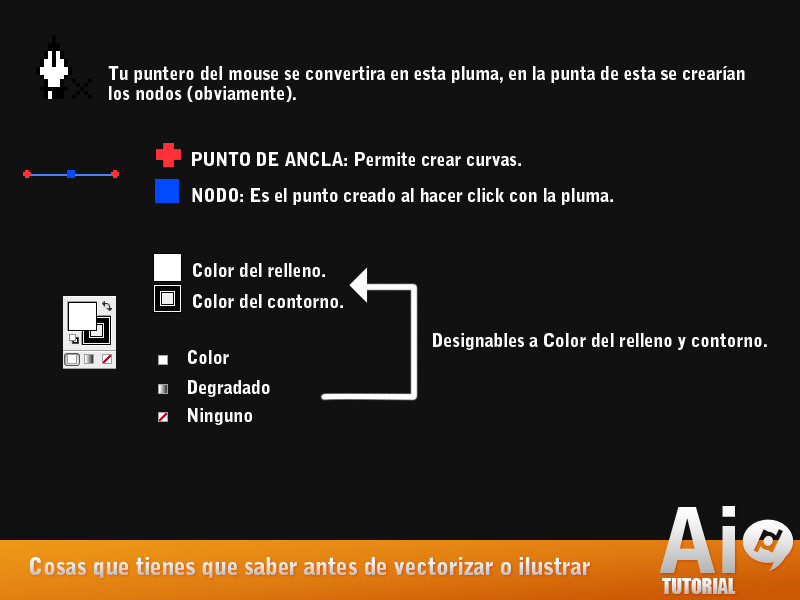
Comencemos... Primero; vamos a trazar una linea, Partimos haciendo un primer nodo(A), dando click en el lugar que queramos, luego creamos otro nodo(B)
haciendo click en cualquier otro lugar alejado del primer nodo(A)... simple y sencillo.
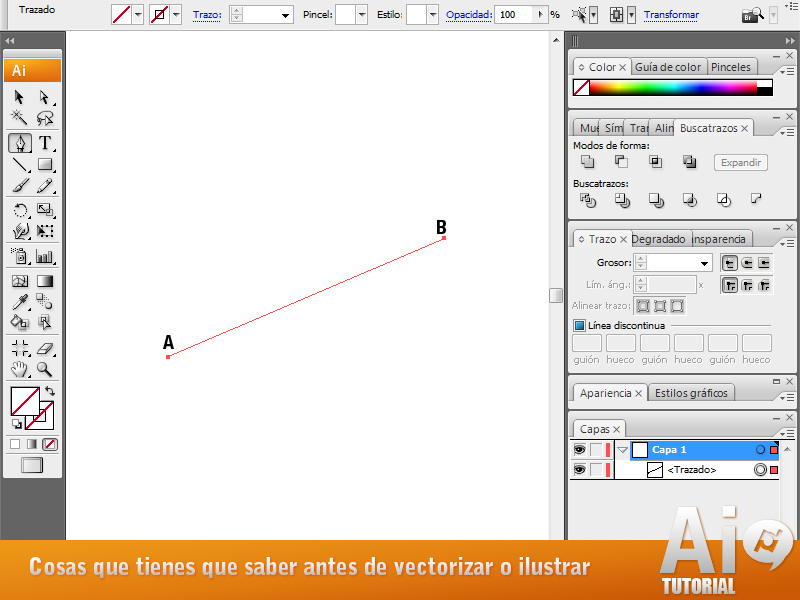
Tip: Mantengamos presionado la tecla SHIFT para hacer lineas rectas y diagonales
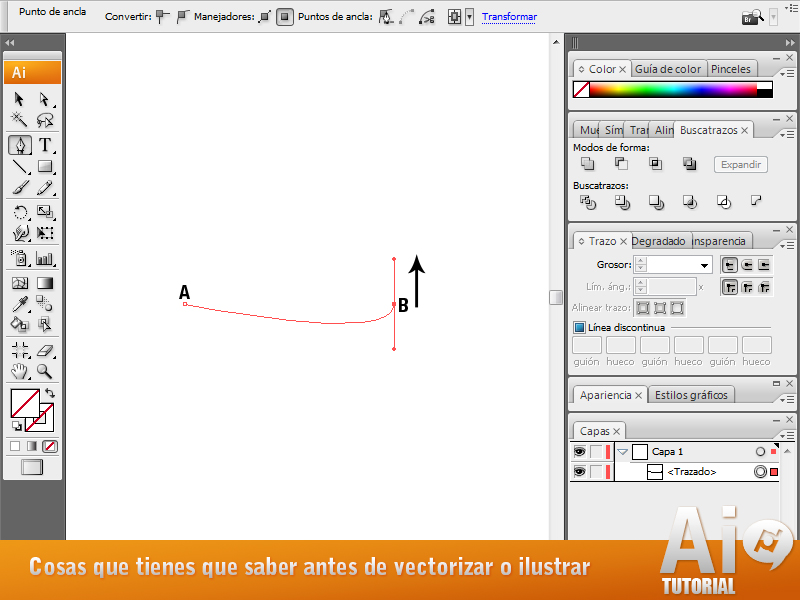
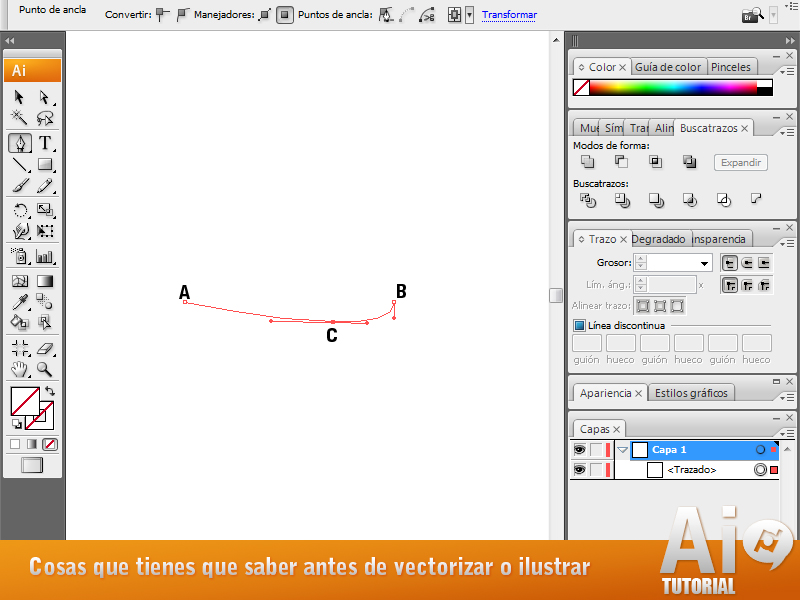
Ahora vamos a crear una pequeña curva en el trazado, para eso, volvemos a crear un nodo A y luego creamos un nodo B pero esta vez, mantenemos el click
en el nodo B y arrastramos hacia arriba, tal como lo indica la imagen, ahí aparecieron los puntos de ancla (Manteniendo apretado SHIFT los puntos de
ancla cumplen una función similar a la de los nodos, moviéndose en dirección vertical, horizontal y diagonal)
si nos fijamos, al pasar el cursor por la linea de trazado, al icono de pluma le aparece un signo +, esto quiere decir que se puede añadir un nodo a
nuestro trazado, así creamos nuestro nodo C que viene con los puntos de ancla ya armados.
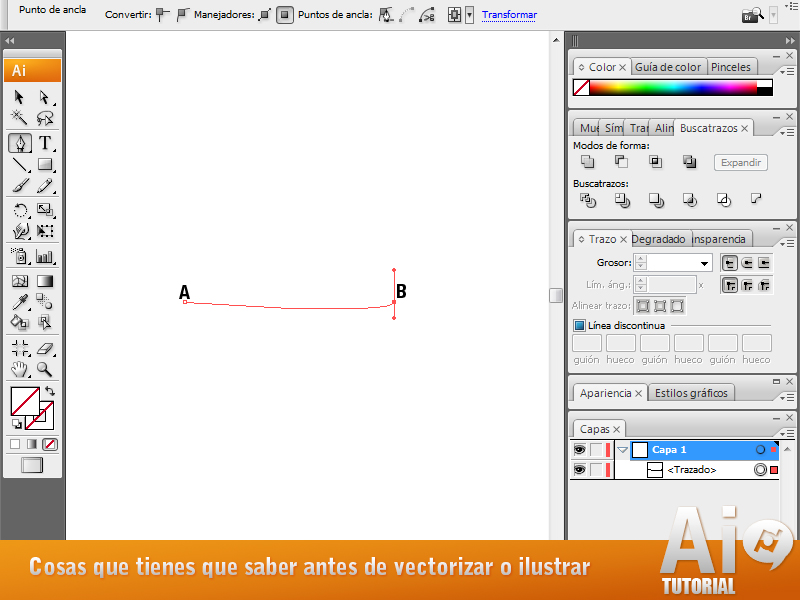
Para quitar un nodo, pasamos el cursor por aquel y le hacemos click (si nos fijamos, al poner el cursor encima del nodo esta vez en el icono pluma
aparece el signo -)
Sabiendo esto, podemos llegar a hacer estos ejemplos
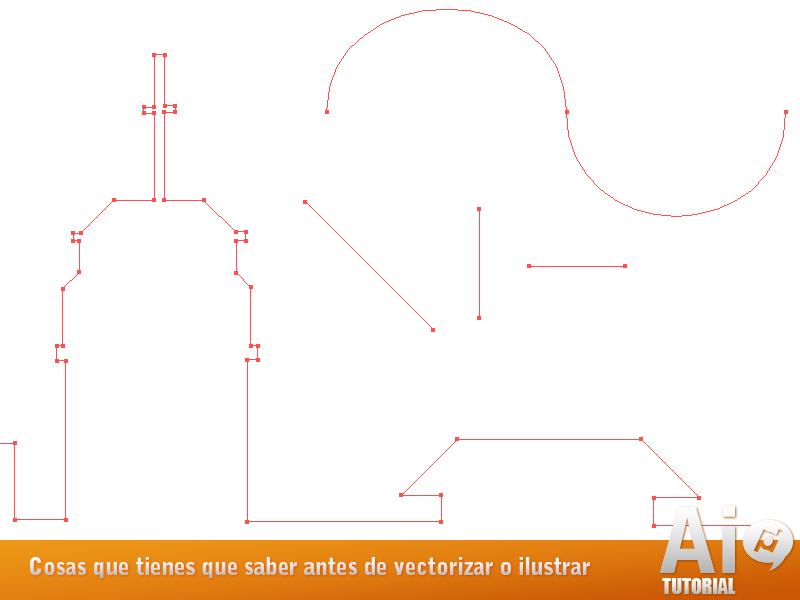
TIP: para estos ejemplos ocupe la pluma manteniendo apretada la tecla shift, es muy útil en algunas situaciones.
Sabiendo todo esto de la pluma, fácilmente podremos dibujar algo partiendo de lo sencillo a lo más complejo, todo queda en tu imaginación y las
ganas que le eches al vectorizar o ilustrar.
Ahora vamos a saber para que sirve la herramienta Buscatrazos, una herramienta bastante útil a la hora de vectorizar, ¿no sabes donde esta la ventana?
ve a ventana/Buscatrazos o bien Mayús+Ctrl+F9
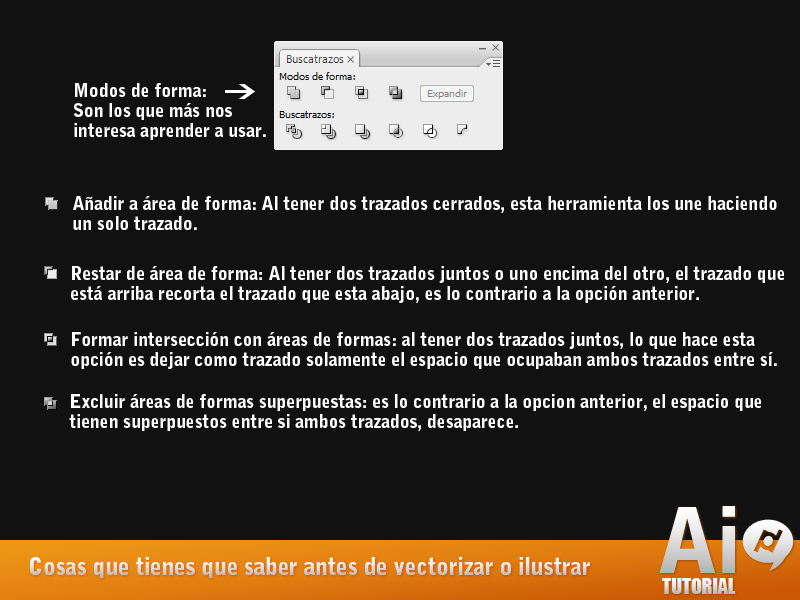
Nos vamos de lo teórico a la practica (por que dudo mucho que así entiendan la ventana buscatrazos xD).
Creamos dos figuras cualquiera (yo utilize la herramienta elipse (L)) que estén superpuestas entre sí, se puede notar en la ventana CAPAS hay dos
trazados.
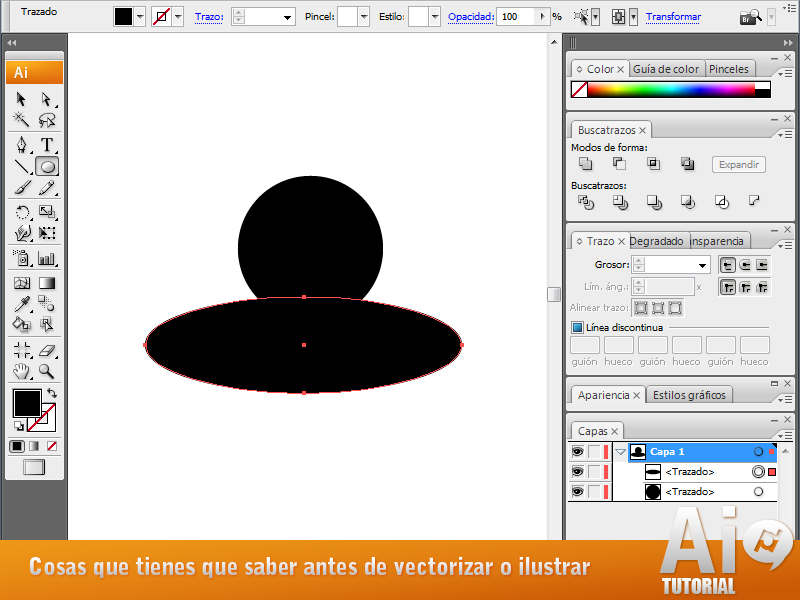
Seleccionamos ambos trazados y luego clickeamos en 'Añadir área de forma' notamos que en la ventana CAPAS ahora hay un grupo con el nombre Forma
compuesta...
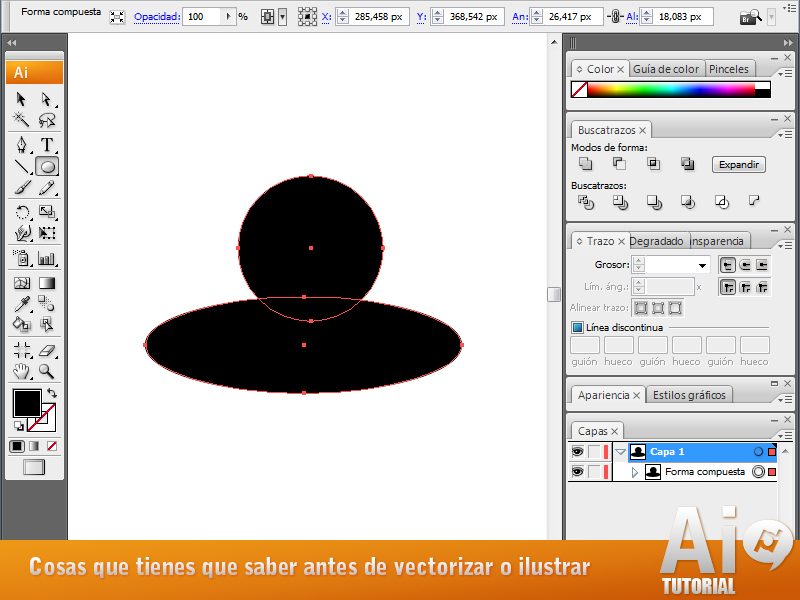
Aún no es un trazado único, solo es un grupo, a si que para que sea un solo trazado, clickeamos en la opción EXPANDIR y listo.
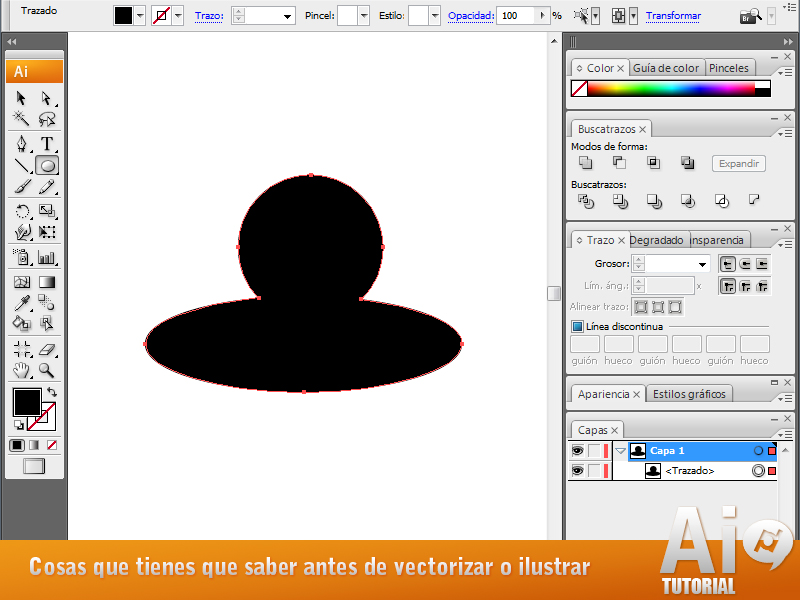
como vemos, ahora es un trazado único, fíjense en la ventana CAPAS.
Pasemos a la segunda opción del buscatrazos
Creamos un circulo grande y dentro de ese circulo creamos otro más chico...
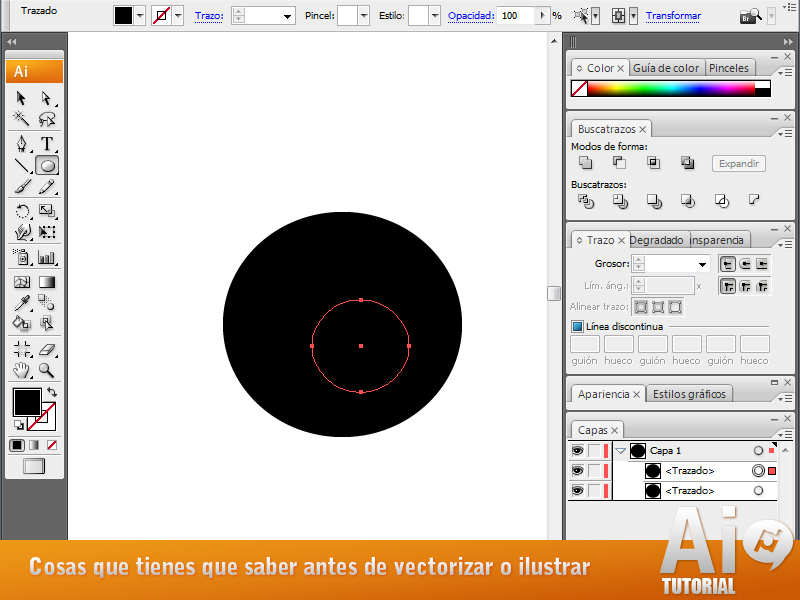
seleccionamos los dos trazados y clickeamos en 'Restar de área de forma' quedará algo como esto...
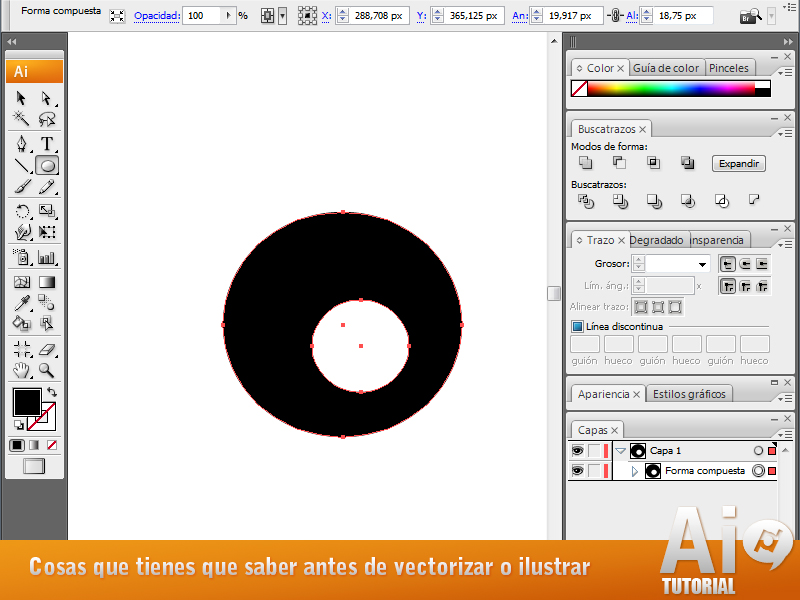
Clickeamos en expandir y se transformará en un trazado único.
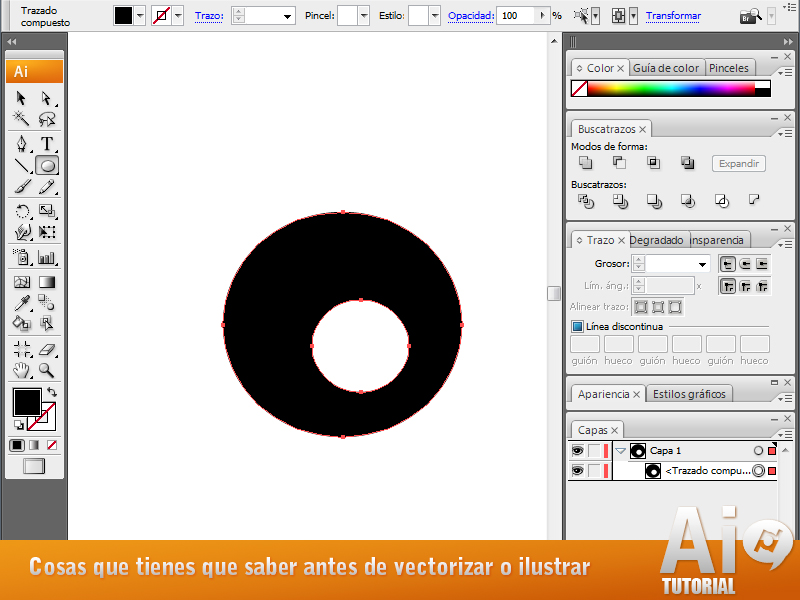
TIP: Hay que tener en cuenta que siempre que queramos restar un trazado dentro de otro, el trazado más chico tiene que estar encima del trazado más
grande en la ventana capas, prueben hacerlo al revés y el resultado no será para nada satisfactorio, recuérdenlo siempre.
ahora paremos a la tercera opción del buscatrazos
Creamos un cuadrilátero y creamos otro cuadrado un poco superpuesto al primero, más o menos así...
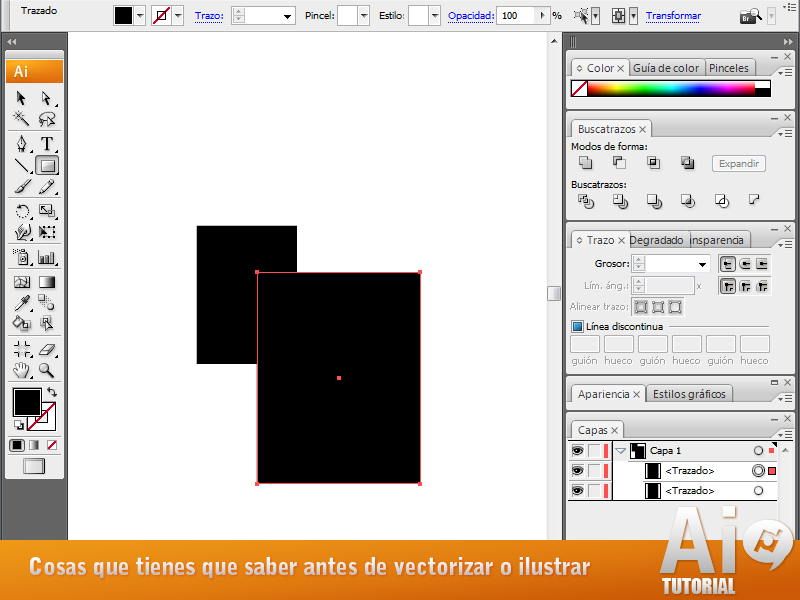
luego, seleccionamos los dos cuadriláteros, y clickeamos en 'Formar intersección con áreas de formas'
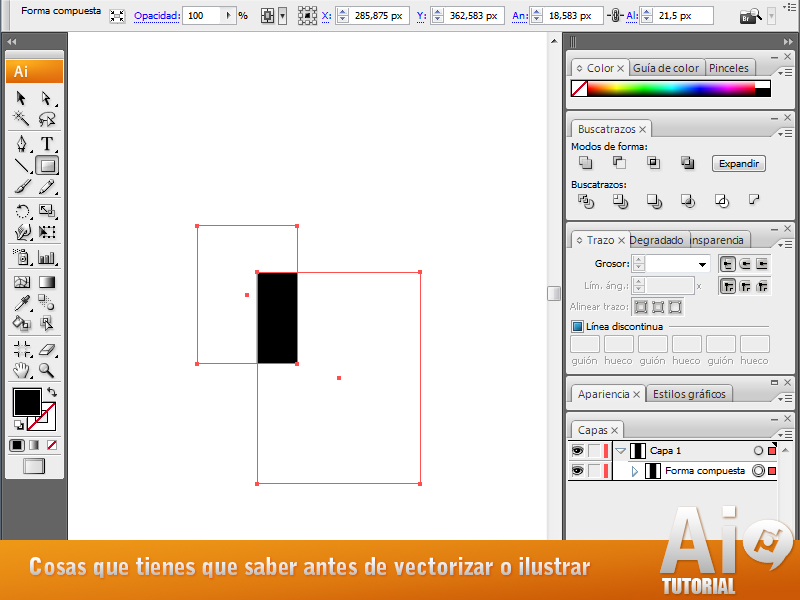
lo que hace es, la forma que esta superpuesta entre esos dos cuadriláteros, se queda como trazado único y lo demás se borra, para transformar a trazado
único clickeamos en expandir.
para pasar a la cuarta opción del buscatrazos apretamos CTRL+Z dos veces... transformaremos el mismo ejemplo
teniendo seleccionados los 2 cuadriláteros...
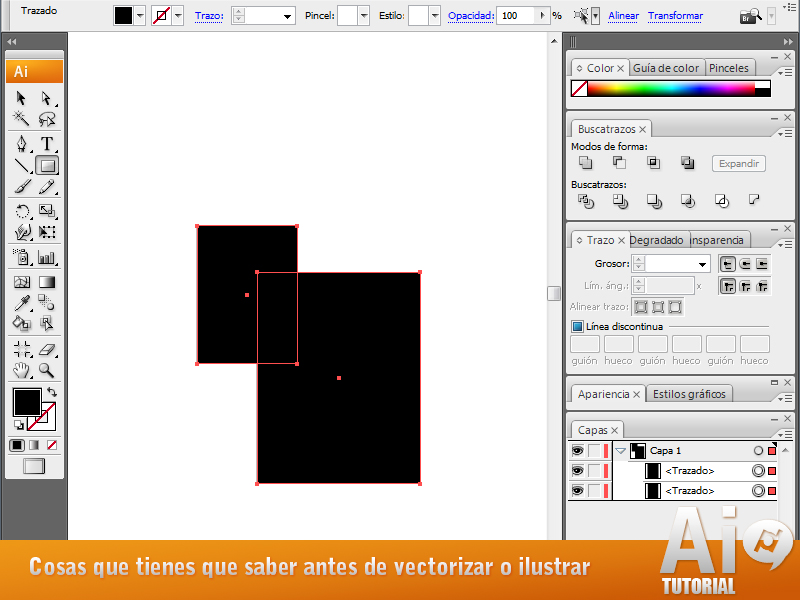
damos click en 'Excluir áreas de formas superpuestas' y vemos como se transforma en lo contrario del trazado anterior, borrando lo superpuesto
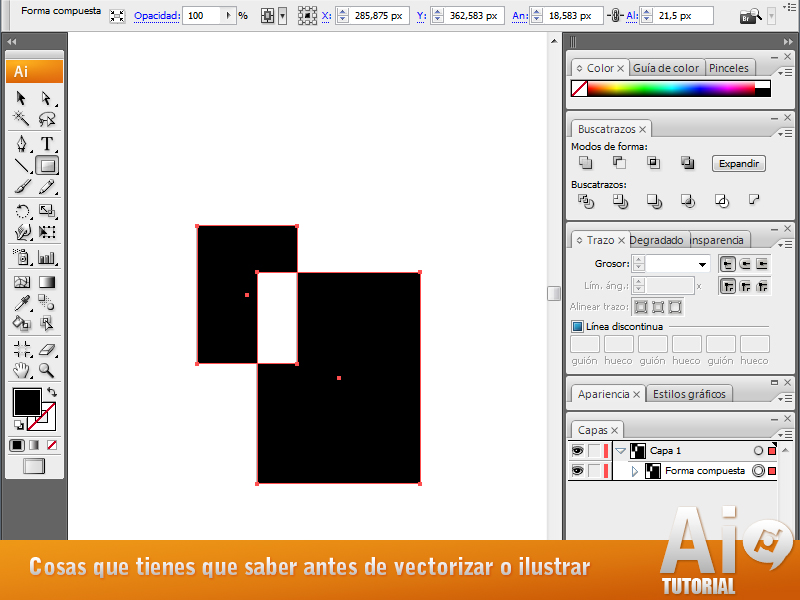
Luego de eso damos en expandir para transformar en trazado único...
El buscatrazos es muy útil, sirve por ejemplo para hacer una 'O' Unir dos trazados para hacer uno solo entre otras cosas, entra en juego el ingenio y
la creatividad.
Espero les haya gustado mi tutorial sobre Illustrator en cualquier momento me salgo con otro sobre como hacer contornos a partir de rellenos y como
colorear, saludos a todos.
Primero.. voy a explicarles estas tres herramientas bastante útiles La tan conocida Herramienta PLUMA(P) y las herramientas de SELECCIÓN(A) y SELECCIÓN DIRECTA(V)
Tip: Para hacer más fácil y cómoda la utilización de estas tres herramientas, seleccionamos primero la herramienta Selección Directa, y luego
La herramienta pluma, esto hará que cuando estemos trazando un dibujo, y queramos modificar un punto, presionamos y mantenemos la tecla CTRL, hará
que automáticamente se seleccione la herramienta Selección Directa mientras mantenemos la tecla presionada, pasará lo mismo con la herramienta
Selección, seleccionamos esa herramienta y luego seleccionamos la pluma, y listo, a ctrl se le asigno la herramienta Selección hasta nuevo aviso.
ahora, les voy a enseñar como utilizar la Herramienta pluma(P) antes de eso... tenemos que saber un par de conceptos, veamos...
Comencemos... Primero; vamos a trazar una linea, Partimos haciendo un primer nodo(A), dando click en el lugar que queramos, luego creamos otro nodo(B)
haciendo click en cualquier otro lugar alejado del primer nodo(A)... simple y sencillo.
Tip: Mantengamos presionado la tecla SHIFT para hacer lineas rectas y diagonales
Ahora vamos a crear una pequeña curva en el trazado, para eso, volvemos a crear un nodo A y luego creamos un nodo B pero esta vez, mantenemos el click
en el nodo B y arrastramos hacia arriba, tal como lo indica la imagen, ahí aparecieron los puntos de ancla (Manteniendo apretado SHIFT los puntos de
ancla cumplen una función similar a la de los nodos, moviéndose en dirección vertical, horizontal y diagonal)
si nos fijamos, al pasar el cursor por la linea de trazado, al icono de pluma le aparece un signo +, esto quiere decir que se puede añadir un nodo a
nuestro trazado, así creamos nuestro nodo C que viene con los puntos de ancla ya armados.
Para quitar un nodo, pasamos el cursor por aquel y le hacemos click (si nos fijamos, al poner el cursor encima del nodo esta vez en el icono pluma
aparece el signo -)
Sabiendo esto, podemos llegar a hacer estos ejemplos
TIP: para estos ejemplos ocupe la pluma manteniendo apretada la tecla shift, es muy útil en algunas situaciones.
Sabiendo todo esto de la pluma, fácilmente podremos dibujar algo
partiendo de lo sencillo a lo más complejo, todo queda en tu imaginación y lasganas que le eches al vectorizar o ilustrar.
Ahora vamos a saber para que sirve la herramienta Buscatrazos, una herramienta bastante útil a la hora de vectorizar, ¿no sabes donde esta la ventana?
ve a ventana/Buscatrazos o bien Mayús+Ctrl+F9
Nos vamos de lo teórico a la practica (por que dudo mucho que así entiendan la ventana buscatrazos xD).
Creamos dos figuras cualquiera (yo utilize la herramienta elipse (L)) que estén superpuestas entre sí, se puede notar en la ventana CAPAS hay dos
trazados.
Seleccionamos ambos trazados y luego clickeamos en 'Añadir área de forma' notamos que en la ventana CAPAS ahora hay un grupo con el nombre Forma
compuesta...
Aún no es un trazado único, solo es un grupo, a si que para que sea un solo trazado, clickeamos en la opción EXPANDIR y listo.
como vemos, ahora es un trazado único, fíjense en la ventana CAPAS.
Pasemos a la segunda opción del buscatrazos
Creamos un circulo grande y dentro de ese circulo creamos otro más chico...
seleccionamos los dos trazados y clickeamos en 'Restar de área de forma' quedará algo como esto...
Clickeamos en expandir y se transformará en un trazado único.
TIP: Hay que tener en cuenta que siempre que queramos restar un trazado dentro de otro, el trazado más chico tiene que estar encima del trazado más
grande en la ventana capas, prueben hacerlo al revés y el resultado no será para nada satisfactorio, recuérdenlo siempre.
ahora paremos a la tercera opción del buscatrazos
Creamos un cuadrilátero y creamos otro cuadrado un poco superpuesto al primero, más o menos así...
luego, seleccionamos los dos cuadriláteros, y clickeamos en 'Formar intersección con áreas de formas'
lo que hace es, la forma que esta superpuesta entre esos dos cuadriláteros, se queda como trazado único y lo demás se borra, para transformar a trazado
único clickeamos en expandir.
para pasar a la cuarta opción del buscatrazos apretamos CTRL+Z dos veces... transformaremos el mismo ejemplo
teniendo seleccionados los 2 cuadriláteros...
damos click en 'Excluir áreas de formas superpuestas' y vemos como se transforma en lo contrario del trazado anterior, borrando lo superpuesto
Luego de eso damos en expandir para transformar en trazado único...
El buscatrazos es muy útil, sirve por ejemplo para hacer una 'O' Unir dos trazados para hacer uno solo entre otras cosas, entra en juego el ingenio y
la creatividad.
Espero les haya gustado mi tutorial sobre Illustrator
en cualquier momento me salgo con otro sobre como hacer contornos a partir de rellenos y comocolorear, saludos a todos.


