

Bueno ya que alguno ya han vistos estas imagenes que les e hecho a varias personas:





Antes que nada use 2 metodos.
1.-Textos:
Bueno para sorprenderlos hice las siguientes imagenes con font de los simpsons
Si quieres el font estara al final del tema
2.- Manejo de la pluma
Pero las otras imagenes la hices solamente manejando la herramienta de la pluma
Imagenes usando la pluma:
Para el tutorial utilizare la imagen dedicada al B R I A N
Pasos a seguir
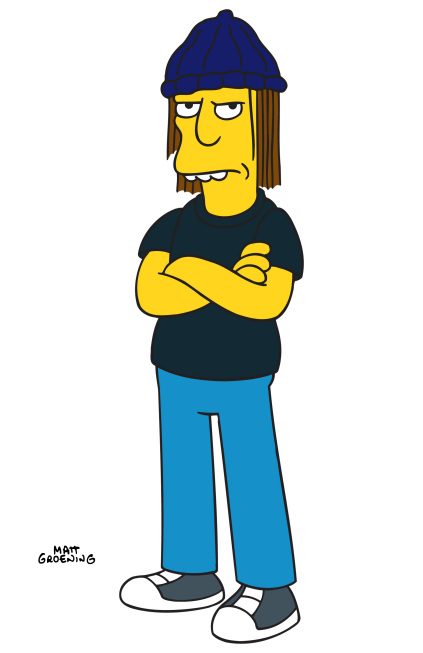
1.-La imagen
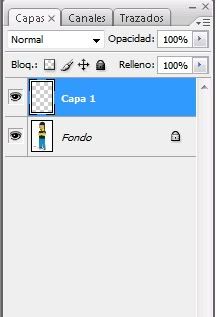
2.-Crear una capa sin fondo
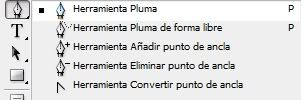
3.-Luego seleccionamos la herramienta
4.-Ahora solo tienen que empezar a marcar los bordes exteriores con la pluma, si tienen problema con el tamaño entonces pueden acercarlo con alt+space+scrool (rueda del mouse) hacia arriba
Y si tienen problemas con algunos lados con curvas bueno entonces
Marquen dos puntos:
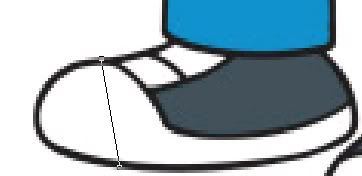
Luego hagan click izquierdo en el centro de la linea marcada:
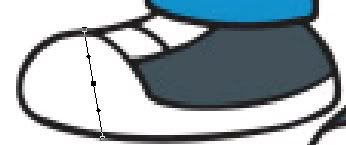
Ahora con el ctrl y apretando el punto medio de la linea muevanlo hacia el borde:
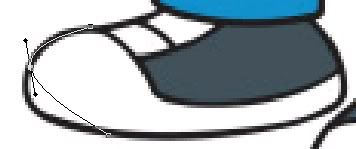
Como ven quedo una curva que no quedo bien marcada al borde, entonces nuevamente hagan click con el boton izquierdo del mouse en el centro de la linea que quieren modificar y muevanlo con el ctrl+mouse:
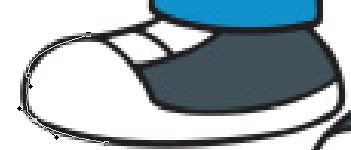
Ahora terminamos marcando todo el borde obteniendo lo siguiente:
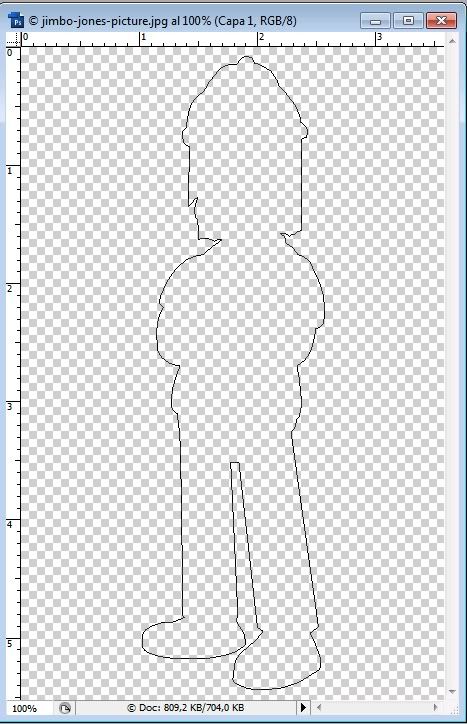
Ahora, algunos se preguntaran ¿Que pasa si me queda asi? ¿como dejo se seleccionar?
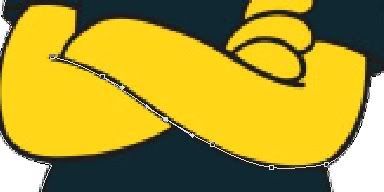
Bueno para esos casos solo apreten ESC y quedara seleccionado asi:
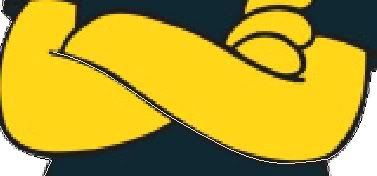
Bueno ahora terminamos de marcar todo el dibujo.
5.- Una vez haber marcado todo va a quedar asi:
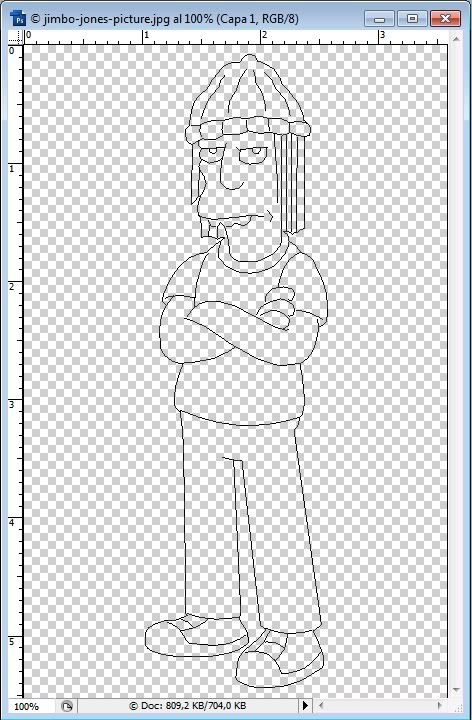
6.-Ahora marcaremos las lineas, haciendo los siguientes pasos
Una vez teniendo listo las lineas, ahora nos dirijimos a la herramienta Pincel:

Y le damos un grosor de 5 al pincel:

Luego volvemos a la herramienta de pluma
Una vez teniendo seleccionada la herramienta Pluma nos dirijimos al dibujo y hacemos click derecho en una de las lineas:
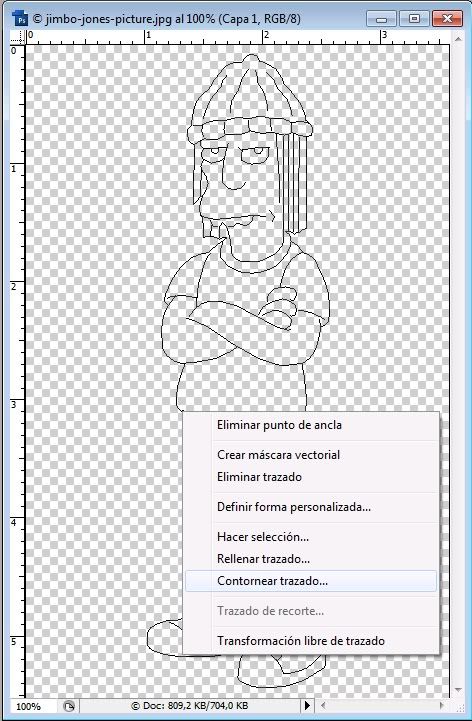
Hacemos click en Contonear trazado...
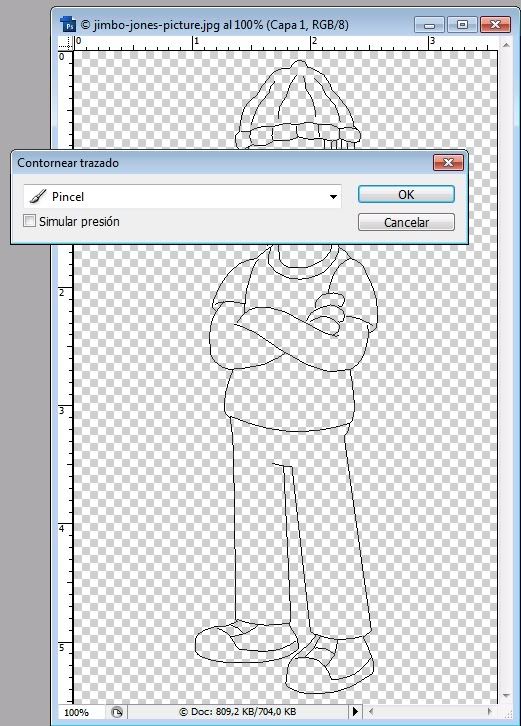
Ponemos pincel y le damos OK y nos quedara asi
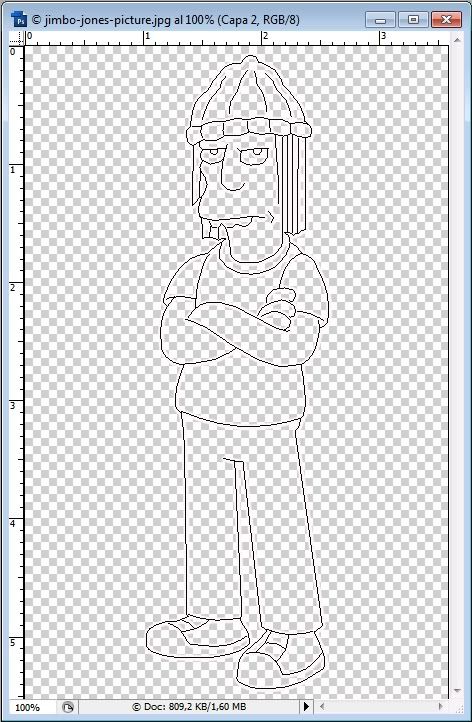
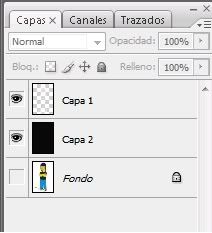
Si son ciegos y no pueden ver el dibujo entonces creen otra capa y pintenla negra ojo que quede asi la capa
Y se vera asi
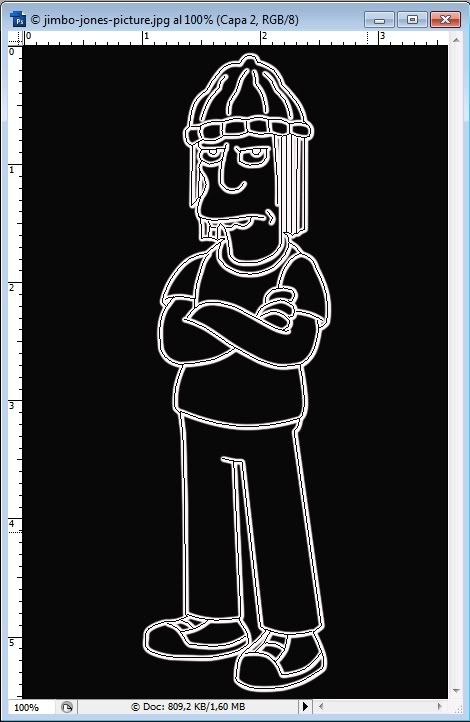
Ahora, para poder sacar las lineas entonces seleccionas la capa sin fondo y la herramienta Pluma y apretamos ESC, una vez hecho esto entonces nuestra imagen quedara asi
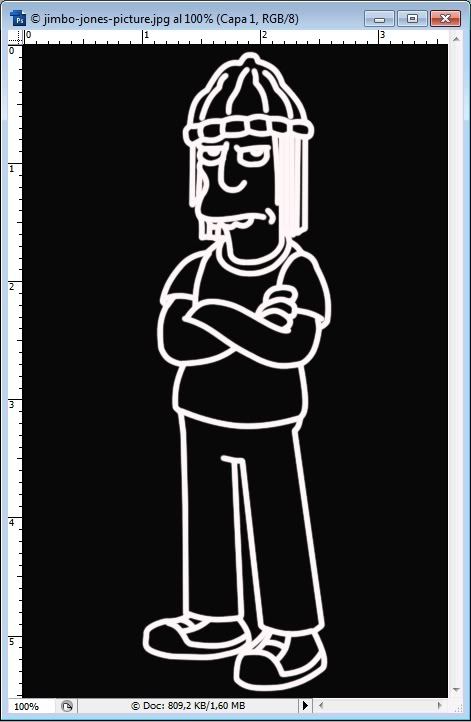
6.- Ahora pasaremos al tema del tamaño, tamaño de la imagen que queremos llegar 90x250
Seleccionamos la imagen sin el fondo negro y nos dirigimos a Imagen -> tamaño de imagen...
Y el porte de la imagen sera 90x139
Copiamos la imagen y la pegamos en un nuevo proyecto de tamaño 90x250
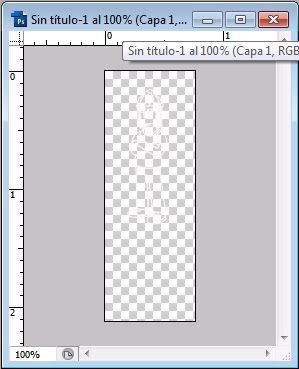
7.-Ahora solo falta el texto
Bueno aqui use el Action of the time UPPER CASE (nombre del font)
Y me quedo asi
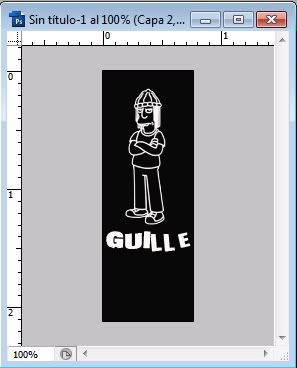
Le puse el fondo negro para que lo pudieran ver, bueno lo guardamos como formato PNG y el nombre que ustedes quieran y quedara asi

La hice un poco mas chica pero bueno
Y eso gracias por su atencion
Antes que nada use 2 metodos.
1.-Textos:
Bueno para sorprenderlos hice las siguientes imagenes con font de los simpsons
Si quieres el font estara al final del tema
2.- Manejo de la pluma
Pero las otras imagenes la hices solamente manejando la herramienta de la pluma
Imagenes usando la pluma:
Para el tutorial utilizare la imagen dedicada al B R I A N
Pasos a seguir
1.-La imagen
2.-Crear una capa sin fondo
3.-Luego seleccionamos la herramienta
4.-Ahora solo tienen que empezar a marcar los bordes exteriores con la pluma, si tienen problema con el tamaño entonces pueden acercarlo con alt+space+scrool (rueda del mouse) hacia arriba
Y si tienen problemas con algunos lados con curvas bueno entonces
Marquen dos puntos:
Luego hagan click izquierdo en el centro de la linea marcada:
Ahora con el ctrl y apretando el punto medio de la linea muevanlo hacia el borde:
Como ven quedo una curva que no quedo bien marcada al borde, entonces nuevamente hagan click con el boton izquierdo del mouse en el centro de la linea que quieren modificar y muevanlo con el ctrl+mouse:
Ahora terminamos marcando todo el borde obteniendo lo siguiente:
Ahora, algunos se preguntaran ¿Que pasa si me queda asi? ¿como dejo se seleccionar?
Bueno para esos casos solo apreten ESC y quedara seleccionado asi:
Bueno ahora terminamos de marcar todo el dibujo.
5.- Una vez haber marcado todo va a quedar asi:
6.-Ahora marcaremos las lineas, haciendo los siguientes pasos
Una vez teniendo listo las lineas, ahora nos dirijimos a la herramienta Pincel:
Y le damos un grosor de 5 al pincel:
Luego volvemos a la herramienta de pluma
Una vez teniendo seleccionada la herramienta Pluma nos dirijimos al dibujo y hacemos click derecho en una de las lineas:
Hacemos click en Contonear trazado...
Ponemos pincel y le damos OK y nos quedara asi
Si son ciegos y no pueden ver el dibujo entonces creen otra capa y pintenla negra ojo que quede asi la capa
Y se vera asi
Ahora, para poder sacar las lineas entonces seleccionas la capa sin fondo y la herramienta Pluma y apretamos ESC, una vez hecho esto entonces nuestra imagen quedara asi
6.- Ahora pasaremos al tema del tamaño, tamaño de la imagen que queremos llegar 90x250
Seleccionamos la imagen sin el fondo negro y nos dirigimos a Imagen -> tamaño de imagen...
Y el porte de la imagen sera 90x139
Copiamos la imagen y la pegamos en un nuevo proyecto de tamaño 90x250
7.-Ahora solo falta el texto
Bueno aqui use el Action of the time UPPER CASE (nombre del font
)Y me quedo asi
Le puse el fondo negro para que lo pudieran ver, bueno lo guardamos como formato PNG y el nombre que ustedes quieran y quedara asi
La hice un poco mas chica pero bueno
Y eso gracias por su atencion
Recursos Utilizados:
Servidor: Megaupload
Font Los simpsons + Action of the time UPPER CASE
Fonts
Password:
Servidor: Megaupload
Font Los simpsons + Action of the time UPPER CASE
Fonts
Password:


![.-[D]ogo[D]esign](/data/avatars/s/129/129305.jpg?1703163280)


