

Bueno muchachos , les traigo un tutorial para que puedan guardar sus archivos en mega y a la vez puedan compartirlos con quienes uds lo deseen o bien dejarlos como aporte para el foro nuestro foro.
1.Ingresan a https://mega.co.nz , se registran, crearán una cuenta y posteriormente se loguean!
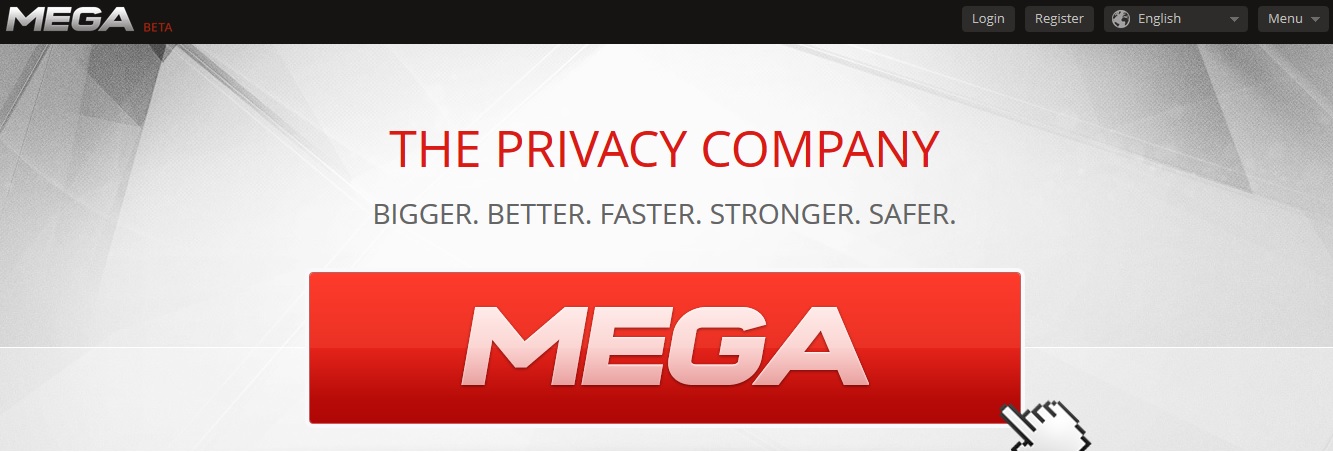
2. Este es el panel principal de la pagina
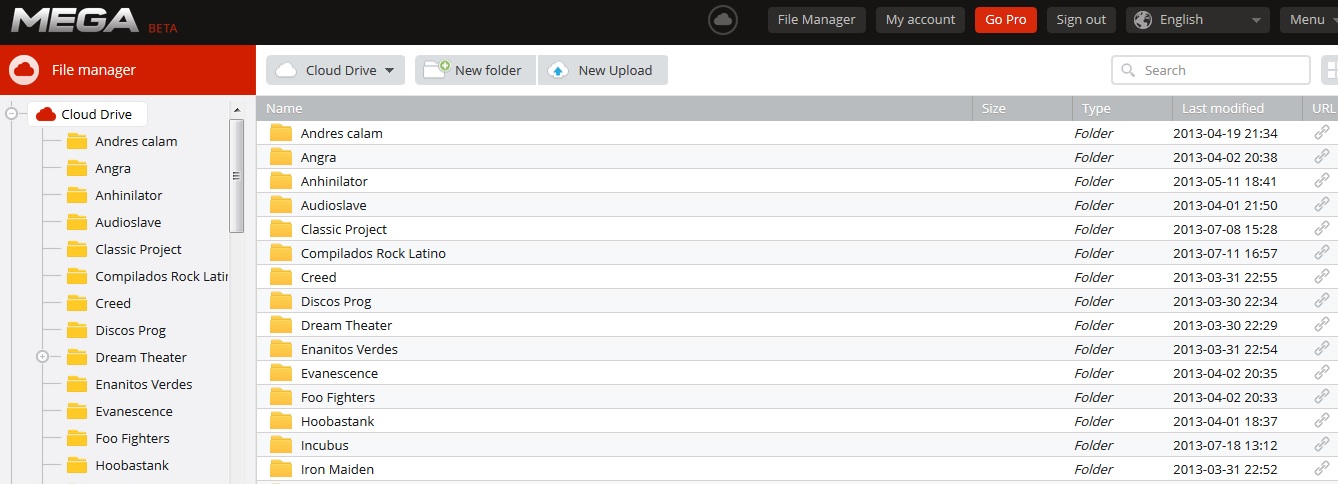
En el costado izquierdo veran todas las carpetas que yo he creado, uds pueden realizar lo mismo
Les explicaré los botones:
Cloud drive: sirve para manejar sus carpetas
New folder: para crear nuevas carpetas
New Upload: para iniciar una nueva subida
File Manager: para acceder al panel principal
My account: para verificar datos de la cuenta
Go pro: mejorar la cuenta
Log out: desconectarse
Luego tienen un botón para cambiar el idioma y finalmente el botón menú para otras opciones .
3. Asi lucen los archivos subidos ( yo los tengo ordenadas por carpetas)
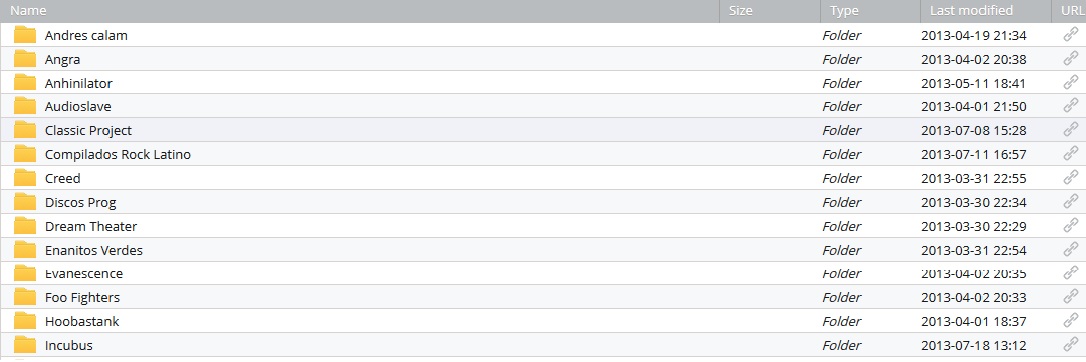
Aca tenemos que destacar lo siguiente:
Para cada carpeta existe una URL , si yo apreto ese icono se me genera un link. Ese link sirve para que la persona que lo tenga pueda ver todo los archivos insertos en la carpeta. Dentro de la carpeta estarán todos los archivos subidos y cada archivo también tiene un LINK
4.- Detalles de Los Links
Apreté la url de la primera carpeta y me sale esta pantalla: En ella pueden ver que se genero un link (recordar ke ese link es de la carpeta entera y dentro de ella están los archivos con los enlaces respectivos) . Lo importante acá es siempre que estén marcados los 2 primeros tickets .
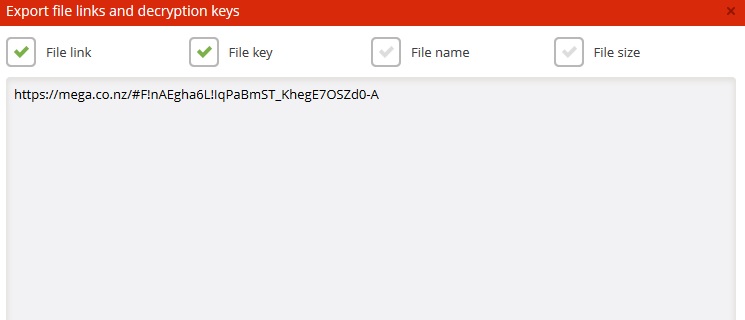
File Link: enlace directo
File key: llave del archivo (no confundir con PASS del winrar)
File name: nombre del archivo
File Size: tamaño del archivo
Por lo tanto si quiere subir un disco y luego lo compartirán con el portal, solo asegúrense de que los 2 primeros elementos estén tickeados y luego en enlace generado lo copian y les sirve para que otros pueden bajarlo.
Si yo copio el Link ,habiendo dejado solo 1er primer ticket activado (File Link), se me generará un link de todas formas, pero la persona que accede a ese enlace no podrá descargarlo pk necesita una llave. Esa llave es el Ticket numero 2. (File Key) ( Asique asegúrense de que ambos elementos estén tickeados antes de copiar el enlace)
5. Subir Archivos.
Para subir archivos existen 2 maneras.
1.- Directamente desde la pagina, apretando el botón NEW UPLOAD, y nos solicitará buscar el archivo que tengamos en nuestro computador. Una vez que archivo comienze a subirse, verán el progreso del mismo y la velocidad en la que se está subiendo, una vez finalizado la subida, aprietan F5 y el archivo aparecerá dentro de la nube.
2.- A través de un gestor de subidas. Este gestor se instala en nuestro computador y podemos subir los archivos sin necesidad de entrar a la página de Mega
Lo pueden descargar acá:
www.portalnet.cl/comunidad/staff-warez.1107/1064935-megauploader-0-8-actualizado.html
Esta es la pantalla principal del gestor
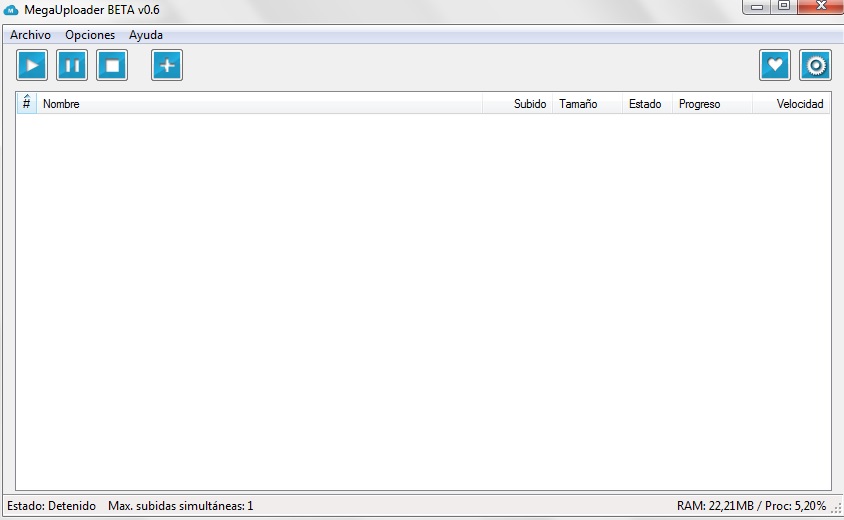
Una vez que lo descargan y lo abren, sigan la siguiente ruta:
Pestaña Opciones -> Configuración y se desplegará lo siguiente:
En este pestaña solo deben editar la cantidad de subidas simultánas, yo lo tengo limitada a solo 1, el resto no lo tomen en cuenta
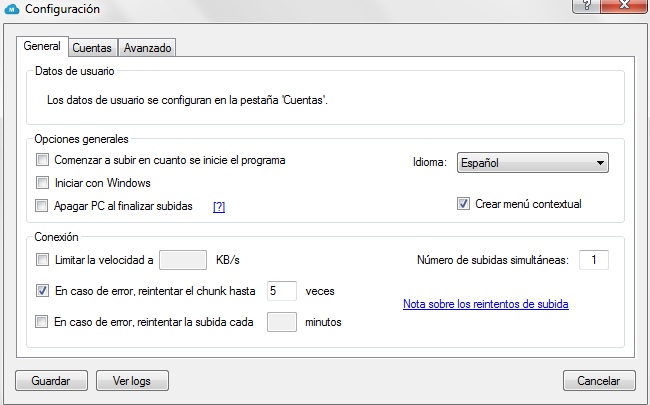
Luego pestaña cuentas
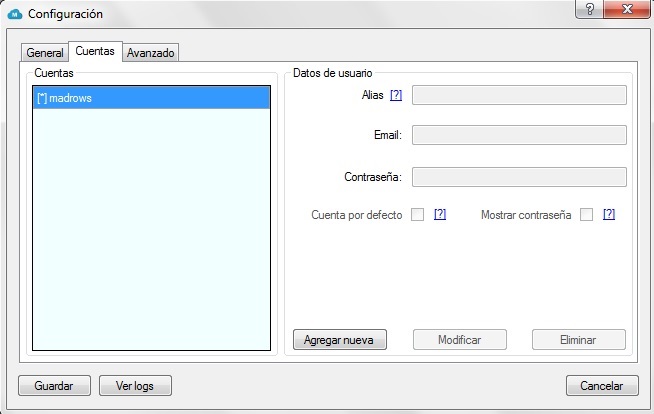
Aquí ponen agregar nueva e ingresen sus datos de su cuenta registrada mega y luego de ingresar no olvidar apretar GUARDAR
Luego pestaña Avanzado, aquí deben poner en donde dice Tamaño paquete conexión pongan 64 ,el resto lo dejan en blanco y apretan guardar
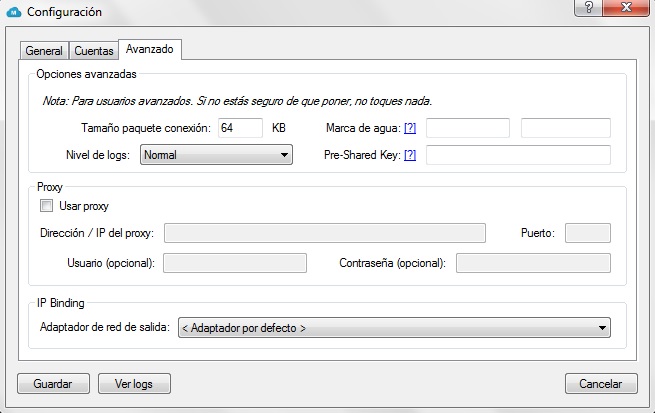
Luego ya pueden volver a la pantalla principal y agregar archivo arrastrándolos directamente a la zona en blanco y apretar el botón de play. Los otros 2 botones, Pause y Stop son obvios! Y el + Sirve para agregar archivos también.
Cuando agreguen un archivo les saldrá lo siguiente. Uds solo apreten AGREGAR Y LISTO!
Detalles como:
Nombre de archivo y cuenta: se llenan automáticamente
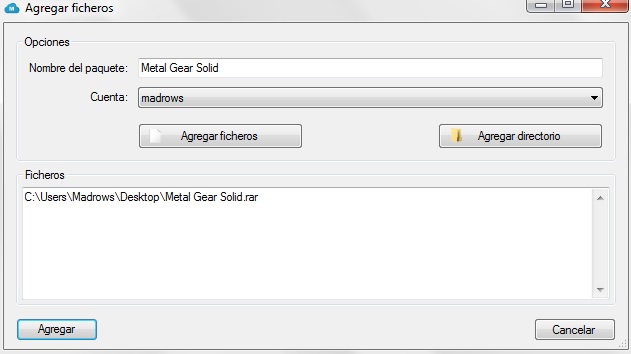
Luego la subida empezará y una vez que termine se van a la pagina de MEGA para sacar los links que necesiten. Recuerden recargar la pagina de MEGA para que les aparezcan los archivos que subieron con el gestor.
Saludos y cualquiera consulta me mandan un MP Nomás!


1.Ingresan a https://mega.co.nz , se registran, crearán una cuenta y posteriormente se loguean!
2. Este es el panel principal de la pagina
En el costado izquierdo veran todas las carpetas que yo he creado, uds pueden realizar lo mismo
Les explicaré los botones:
Cloud drive: sirve para manejar sus carpetas
New folder: para crear nuevas carpetas
New Upload: para iniciar una nueva subida
File Manager: para acceder al panel principal
My account: para verificar datos de la cuenta
Go pro: mejorar la cuenta
Log out: desconectarse
Luego tienen un botón para cambiar el idioma y finalmente el botón menú para otras opciones .
3. Asi lucen los archivos subidos ( yo los tengo ordenadas por carpetas)
Aca tenemos que destacar lo siguiente:
Para cada carpeta existe una URL , si yo apreto ese icono se me genera un link. Ese link sirve para que la persona que lo tenga pueda ver todo los archivos insertos en la carpeta. Dentro de la carpeta estarán todos los archivos subidos y cada archivo también tiene un LINK
4.- Detalles de Los Links
Apreté la url de la primera carpeta y me sale esta pantalla: En ella pueden ver que se genero un link (recordar ke ese link es de la carpeta entera y dentro de ella están los archivos con los enlaces respectivos) . Lo importante acá es siempre que estén marcados los 2 primeros tickets .
File Link: enlace directo
File key: llave del archivo (no confundir con PASS del winrar)
File name: nombre del archivo
File Size: tamaño del archivo
Por lo tanto si quiere subir un disco y luego lo compartirán con el portal, solo asegúrense de que los 2 primeros elementos estén tickeados y luego en enlace generado lo copian y les sirve para que otros pueden bajarlo.
Si yo copio el Link ,habiendo dejado solo 1er primer ticket activado (File Link), se me generará un link de todas formas, pero la persona que accede a ese enlace no podrá descargarlo pk necesita una llave. Esa llave es el Ticket numero 2. (File Key) ( Asique asegúrense de que ambos elementos estén tickeados antes de copiar el enlace)
5. Subir Archivos.
Para subir archivos existen 2 maneras.
1.- Directamente desde la pagina, apretando el botón NEW UPLOAD, y nos solicitará buscar el archivo que tengamos en nuestro computador. Una vez que archivo comienze a subirse, verán el progreso del mismo y la velocidad en la que se está subiendo, una vez finalizado la subida, aprietan F5 y el archivo aparecerá dentro de la nube.
2.- A través de un gestor de subidas. Este gestor se instala en nuestro computador y podemos subir los archivos sin necesidad de entrar a la página de Mega
Lo pueden descargar acá:
www.portalnet.cl/comunidad/staff-warez.1107/1064935-megauploader-0-8-actualizado.html
Esta es la pantalla principal del gestor
Una vez que lo descargan y lo abren, sigan la siguiente ruta:
Pestaña Opciones -> Configuración y se desplegará lo siguiente:
En este pestaña solo deben editar la cantidad de subidas simultánas, yo lo tengo limitada a solo 1, el resto no lo tomen en cuenta
Luego pestaña cuentas
Aquí ponen agregar nueva e ingresen sus datos de su cuenta registrada mega y luego de ingresar no olvidar apretar GUARDAR
Luego pestaña Avanzado, aquí deben poner en donde dice Tamaño paquete conexión pongan 64 ,el resto lo dejan en blanco y apretan guardar
Luego ya pueden volver a la pantalla principal y agregar archivo arrastrándolos directamente a la zona en blanco y apretar el botón de play. Los otros 2 botones, Pause y Stop son obvios! Y el + Sirve para agregar archivos también.
Cuando agreguen un archivo les saldrá lo siguiente. Uds solo apreten AGREGAR Y LISTO!
Detalles como:
Nombre de archivo y cuenta: se llenan automáticamente
Luego la subida empezará y una vez que termine se van a la pagina de MEGA para sacar los links que necesiten. Recuerden recargar la pagina de MEGA para que les aparezcan los archivos que subieron con el gestor.
Saludos y cualquiera consulta me mandan un MP Nomás!


