

tutorial,sustituir una cara con photoshop
Hola compañeros,os voy a explicar mediante este tutorial,como se sustituye una cara por otra con photoshop,y que quede lo más perfecto posible,en internet hay gran multitud de tutoriales al respecto,pero aquí os explico como lo hago yo,bien empecemos.
Yo utilizo cs5 Extended,una version portable.
He escojido estas dos fotos para hacer el montaje:


Bien abrimos el programa y las dos imágenes con las que vamos a trabajar,las ponemos una al lado de la otra,y nos ayudamos con el zoom,que está en la barra de herramientas de la izquierda ,abajo,tiene forma de lupa
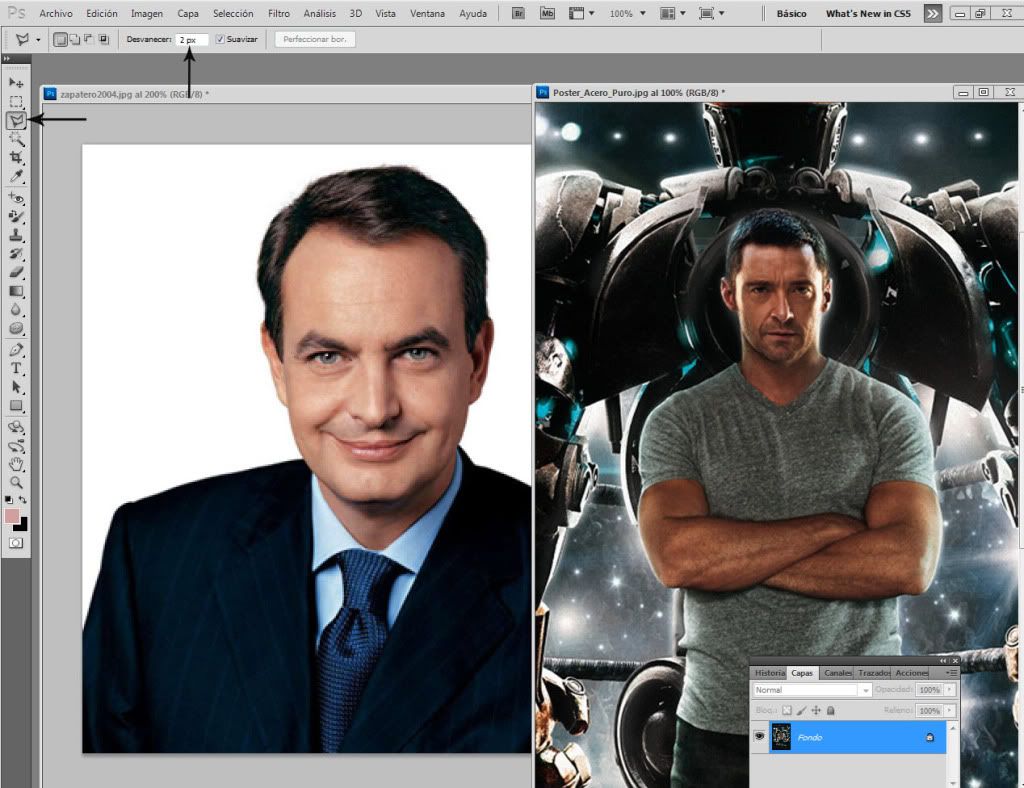
Seleccionamos la inágen de Zapatero,y seleccionamos en la barra de herramientas de la izquierda,herramienta lazo ploligonal,y procedemos a recortar la cara de zapatero con sucesivos clicks de raton,no os preocupeis si no sale perrfecto,ya que en el recuadro que hay arriba,ponemos desvanecer 2 px,cuando hayamos rodeado completamente la cara,parpadeará el contorno,nos vamos arriba a edicion,se abrirá una ventana y seleccionamos copiar,nos vamos a la imágen de acero puro,y le damos edicion/pegar,y nos queda tal que así;
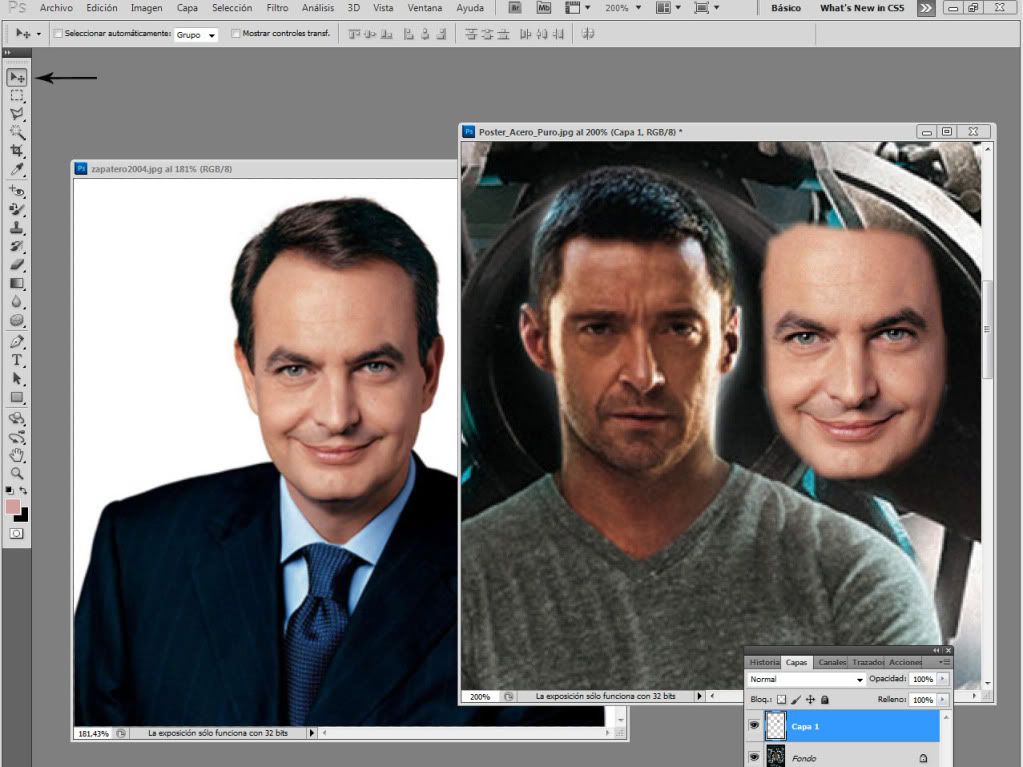
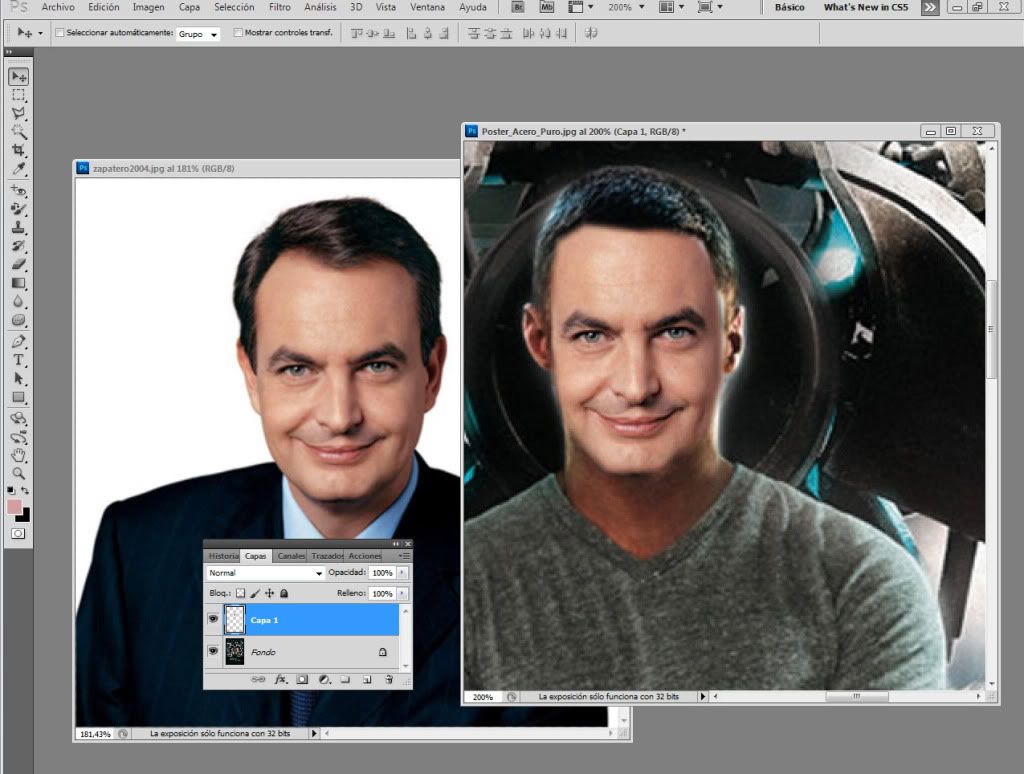
Seleccionamos la herramienta de la izquierda de arriba,y manteniendo pulsado el lado izquierdo del raton,y moviendo este podreis mover la cara por donde querais,la colocamos encima del personaje,y le damos a edicion/transformacion libre,con esta herramienta podemos escalar y rotar a nuestro antojo,cuando ya la tenemos hacemos doble click y nos tiene que quedar mas o menos así:
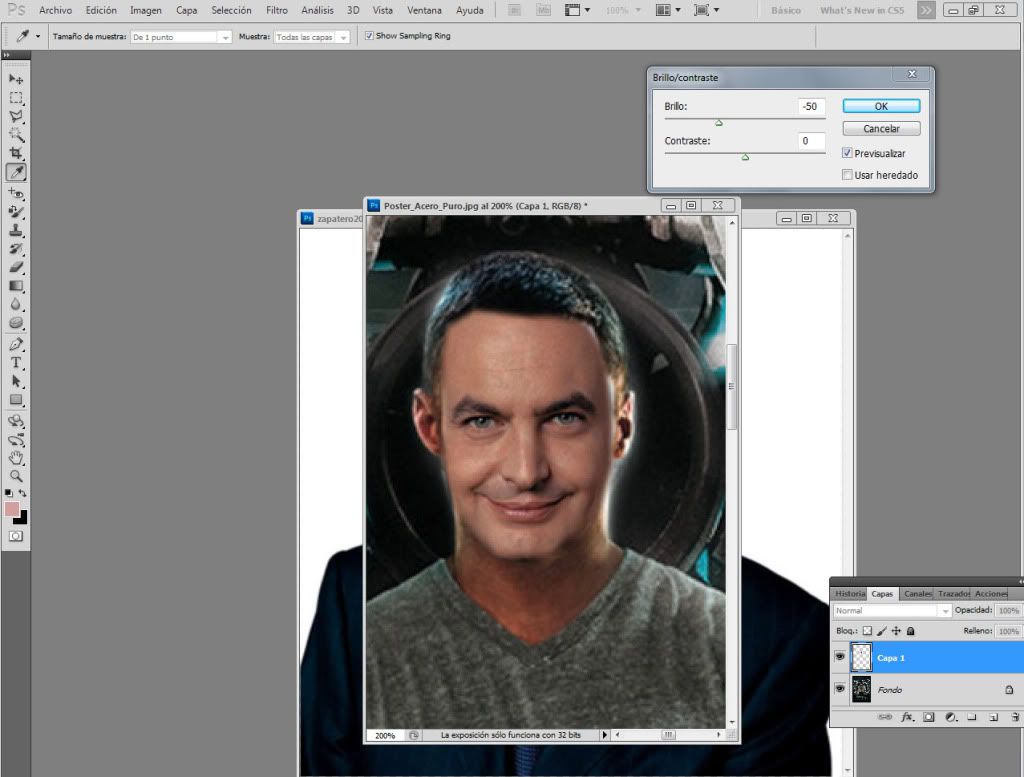
A continuación nos vamos a Imagen/ajustes/ brillo y contraste,yo he puesto los que sale en la imagen,podeis probar;
Nos vamos a imagen /ajustes/equilibrio de color,podeis poner los que yo he puesto o probar.
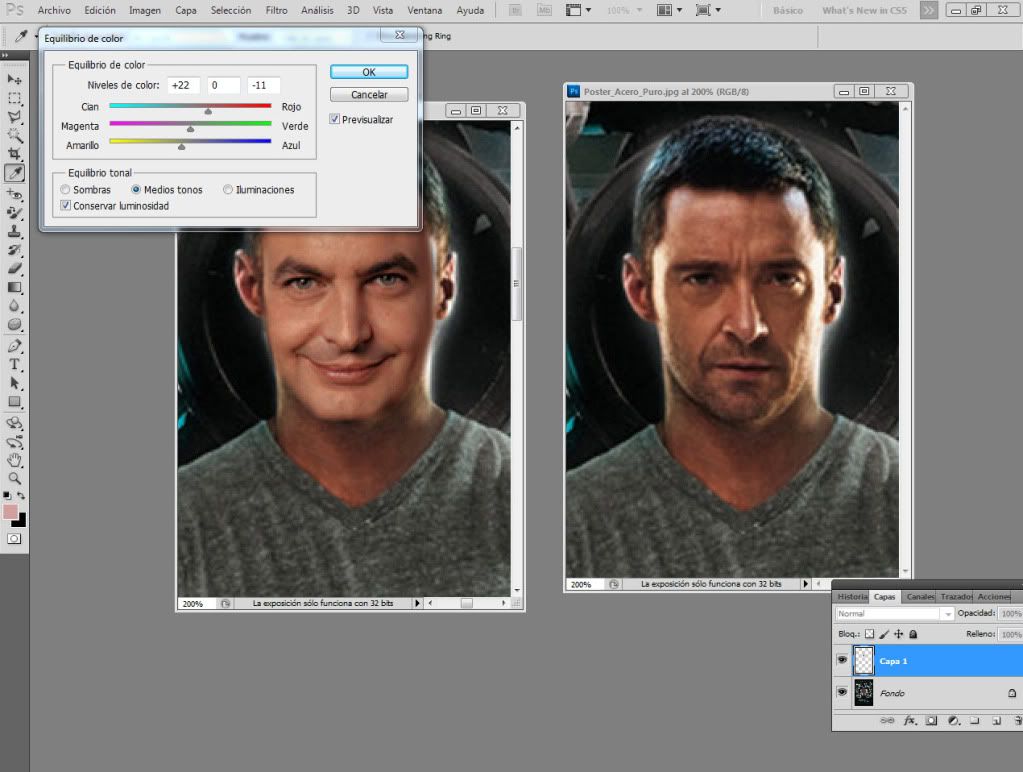
Bien una vez hecho esto,id a archivo/guardar como y el formato lo guardais en psd,una vez hecho esto podreis abris la imagen original de acero puro,y poneis una al lado de la otra.
Bien,seleccionamos la herramienta tampon de clonar como en la imágen;
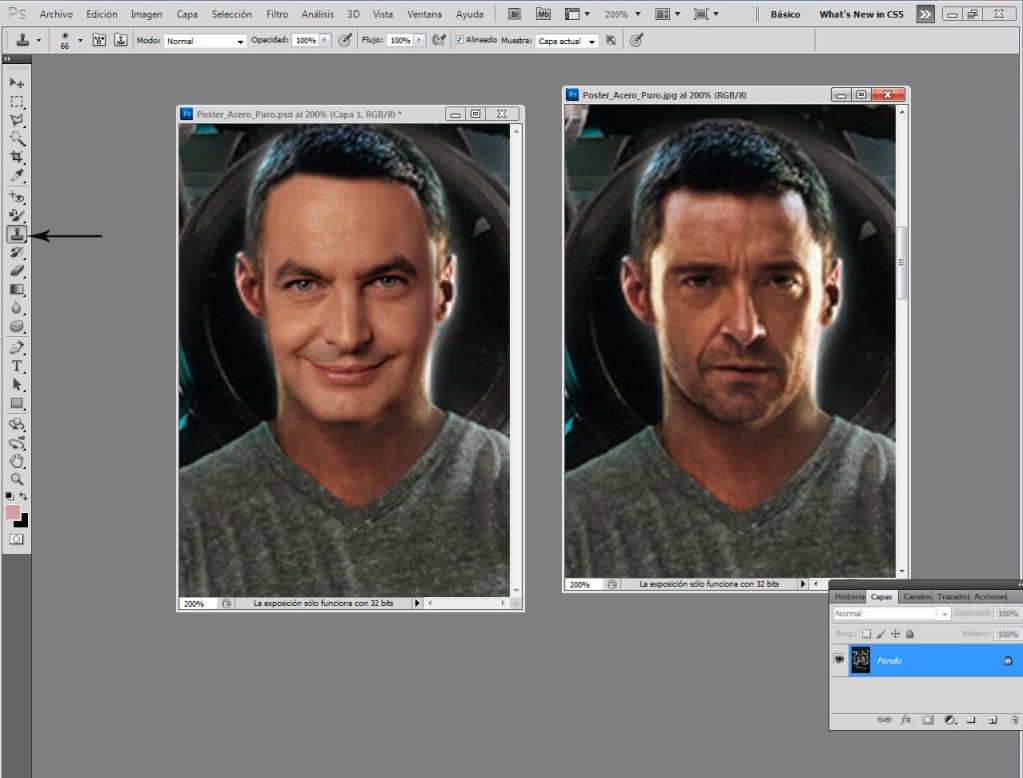
Seleccionamos la imagen de acero puro original,y le damos al boton derecho del raton,saldrá una pequeña ventana,donde se pone el tamño del pincel y la dureza,yo he seleccionado 66px y 0% de dureza,a continuacion para tener una referencia,os poneis encima de la oreja,y apretando la tecla Alt,le dais un click con el izquierdo,si lo habeis hecho bien en el momento de hacerlo habrá salido un circulo con una cruz dentro,y dento del circulo del pincel,vereis la oreja,ahora hay que ir a la otra imagen,y ponerse encima de la oreja y hacer click,como ya teneis la referencia ahora id haciendo clics alrededor de la cara para que no se note nada,vamos a vuestro gusto,si os pasais en algun punto del tutorial,con darle a edicion/paso atras,se solvente la situacion.
Una vez hecho esto os quedará algo así;
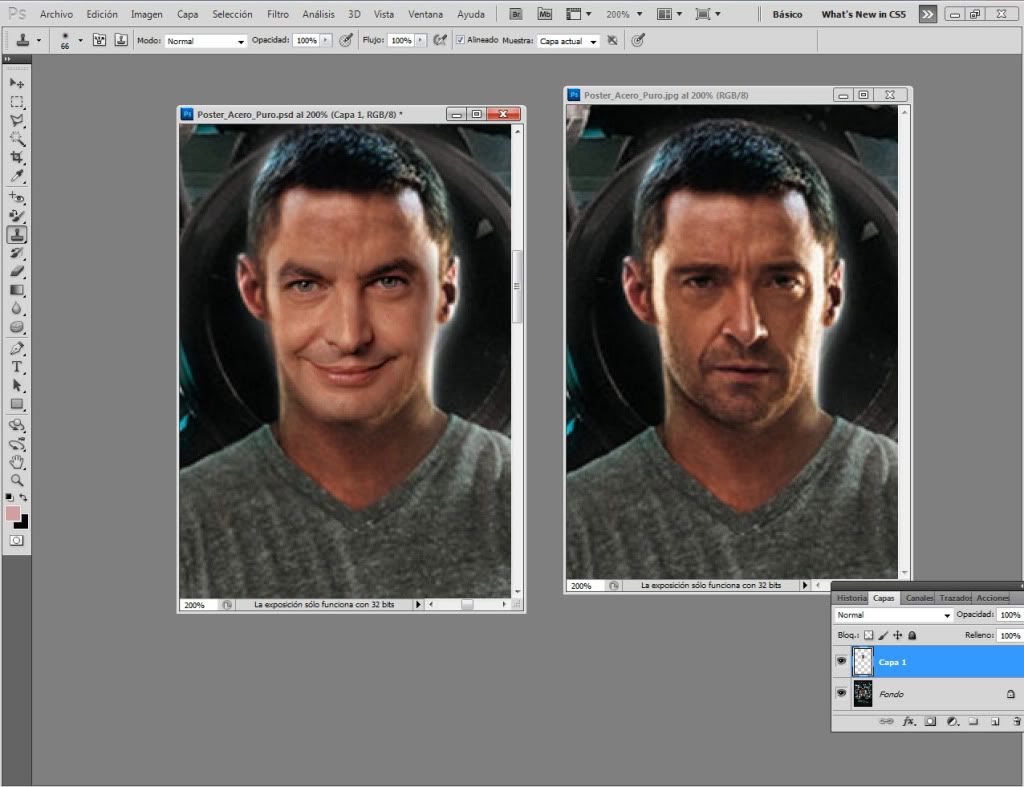
Ahora os vais arriba a capa,se abrira una ventana y vais abajo en acoplar capa,luego a archivo/guardar como,y en el formato en jpg,o el que querais.
Y ya está
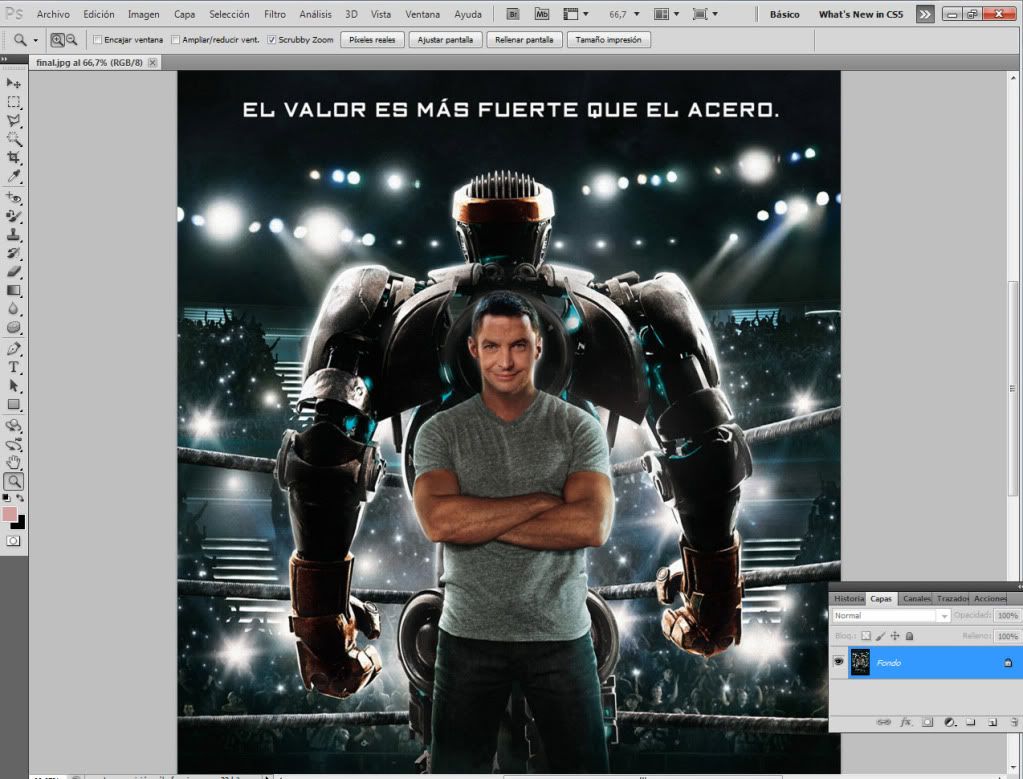
Una vez le pilleis el vicio,ya os explicaré otras herramientas para poner el tono exacto
Espero que os sirva de ayuda,y si teneis alguna pregunta ya sabeis donde estoy.
Hola compañeros,os voy a explicar mediante este tutorial,como se sustituye una cara por otra con photoshop,y que quede lo más perfecto posible,en internet hay gran multitud de tutoriales al respecto,pero aquí os explico como lo hago yo,bien empecemos.
Yo utilizo cs5 Extended,una version portable.
He escojido estas dos fotos para hacer el montaje:
Bien abrimos el programa y las dos imágenes con las que vamos a trabajar,las ponemos una al lado de la otra,y nos ayudamos con el zoom,que está en la barra de herramientas de la izquierda ,abajo,tiene forma de lupa
Seleccionamos la inágen de Zapatero,y seleccionamos en la barra de herramientas de la izquierda,herramienta lazo ploligonal,y procedemos a recortar la cara de zapatero con sucesivos clicks de raton,no os preocupeis si no sale perrfecto,ya que en el recuadro que hay arriba,ponemos desvanecer 2 px,cuando hayamos rodeado completamente la cara,parpadeará el contorno,nos vamos arriba a edicion,se abrirá una ventana y seleccionamos copiar,nos vamos a la imágen de acero puro,y le damos edicion/pegar,y nos queda tal que así;
Seleccionamos la herramienta de la izquierda de arriba,y manteniendo pulsado el lado izquierdo del raton,y moviendo este podreis mover la cara por donde querais,la colocamos encima del personaje,y le damos a edicion/transformacion libre,con esta herramienta podemos escalar y rotar a nuestro antojo,cuando ya la tenemos hacemos doble click y nos tiene que quedar mas o menos así:
A continuación nos vamos a Imagen/ajustes/ brillo y contraste,yo he puesto los que sale en la imagen,podeis probar;
Nos vamos a imagen /ajustes/equilibrio de color,podeis poner los que yo he puesto o probar.
Bien una vez hecho esto,id a archivo/guardar como y el formato lo guardais en psd,una vez hecho esto podreis abris la imagen original de acero puro,y poneis una al lado de la otra.
Bien,seleccionamos la herramienta tampon de clonar como en la imágen;
Seleccionamos la imagen de acero puro original,y le damos al boton derecho del raton,saldrá una pequeña ventana,donde se pone el tamño del pincel y la dureza,yo he seleccionado 66px y 0% de dureza,a continuacion para tener una referencia,os poneis encima de la oreja,y apretando la tecla Alt,le dais un click con el izquierdo,si lo habeis hecho bien en el momento de hacerlo habrá salido un circulo con una cruz dentro,y dento del circulo del pincel,vereis la oreja,ahora hay que ir a la otra imagen,y ponerse encima de la oreja y hacer click,como ya teneis la referencia ahora id haciendo clics alrededor de la cara para que no se note nada,vamos a vuestro gusto,si os pasais en algun punto del tutorial,con darle a edicion/paso atras,se solvente la situacion.
Una vez hecho esto os quedará algo así;
Ahora os vais arriba a capa,se abrira una ventana y vais abajo en acoplar capa,luego a archivo/guardar como,y en el formato en jpg,o el que querais.
Y ya está
Una vez le pilleis el vicio,ya os explicaré otras herramientas para poner el tono exacto
Espero que os sirva de ayuda,y si teneis alguna pregunta ya sabeis donde estoy.


