

Una vez que hemos instalado Ubuntu 10.04 es hora de ponerlo a punto. Aunque viene con muchas aplicaciones, no trae todo lo que necesitamos por defecto para disfrutar de nuestro nuevo Ubuntu 10.04 LTS como por ejemplo reproductor de Flash, máquina virtual de Java, codecs, etc.
Para esta versión los compañeros de WebUpd8 han creado el script Ubuntu 10.04 Start que nos permite instalar todo lo que normalmente necesitamos con sólo unos cuantos clics. Por eso, vamos a ver qué hacer después de instalar Ubuntu 10.04 LTS usando este script pero a nuestro estilo: paso a paso. Si no te interesa el script, también tenemos el artículo más tradicional: qué hacer después de instalar Ubuntu 10.04 LTS paso a paso (desde el terminal).
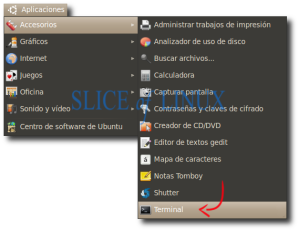
- Abrimos un Terminal (Aplicaciones > Accesorios > Terminal):
Abrimos un Terminal
- Nos cambiamos al directorio Descargas escribiendo el siguiente comando: cd Descargas
- Descargamos el script Ubuntu Start:
- Descomprimimos el archivo que acabamos de descargar: tar -xvf ubuntu-10.04-start.tar.gz
- Nos cambiamos al directorio donde se ha descomprimido el script: cd ubuntu-10.04-start
- Ejecutamos el script: sudo ./ubuntu-10.04-script
- Se abrirá una ventana en la que debemos seleccionar el idioma y pulsamos en Aceptar: Seleccionamos el idioma

- A continuación tenemos que marcar o desmarcar aquellas modificaciones, correcciones y repositorios que queramos instalar en nuestro sistema y hacer clic sobre el botón Aceptar para continuar. Por defecto, vienen seleccionados los siguientes:
- Arreglar el retraso de apt-get update en el repositorio de Google.
- Montar automáticamente dispositivos NTFS al inicio.
- Añadir repositorios adicionales (GetDeb, Medibuntu, etc.).
Marcamos las modificaciones
- Una vez terminado leemos el mensaje y pulsamos sobre el botón Aceptar. Hacemos clic en Aceptar

- Después elegimos aquellos paquetes que queramos instalar en nuestro Ubuntu 10.04 LTS antes de pulsar Aceptar. En esta ocasión están todos marcados por defecto menos Google Earth y las herramientas de desarrollo (al final de la lista). Marcamos los paquetes que queramos instalar

- Antes de comenzar se nos informa que no reiniciemos el equipo hasta que el script haya terminado. Cuando estemos preparados, hacemos clic en Aceptar para que comience la descarga y la instalación. Leemos la advertencia y hacemos clic en Aceptar

- Después de un tiempo considerable, dependiendo del número de paquetes que hayamos seleccionado y de nuestra conexión a Internet, el script nos informará que ya ha terminado. Para cerrarlo, hacemos clic en Aceptar. Pulsamos sobre el botón Aceptar

- Por último, salimos del Terminal tecleado el comando: exit


