

Buenas Tardes a todos Hoy Les dejo Lo siguiete
Consideraciones iniciales
En primer lugar hemos de decir que este artículo es con fines educativos, nunca debe usarse malintencionadamente para fines no legales. Además, queremos explicar este método para cambiar la contraseña de un usuario de Windows sin necesidad de saberla para que los usuarios sepan qué riesgo corren. Pero, para demostrar que este artículo es con fines educativos, explicamos en la siguiente sección, cómo evitar este tipo de intromisiones no autorizadas:
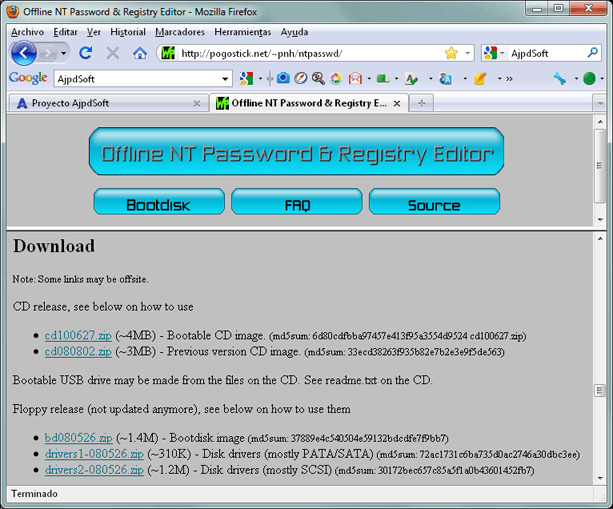
Descargaremos Offline NT Password & Registry Editor abriendo un navegador y accediendo a la URL
http://www.pogostick.net/~pnh/ntpasswd
Pulsaremos en "Bootdisk" y seleccionaremos el fichero a descargar, en nuestro caso, usaremos un CD de arranque, por lo que pulsaremos en "cd100627.zip (4MB) - Bootable CD image.":
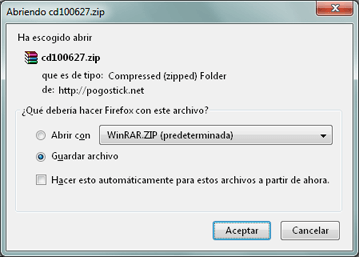
Guardaremos el fichero zip en nuestro equipo:
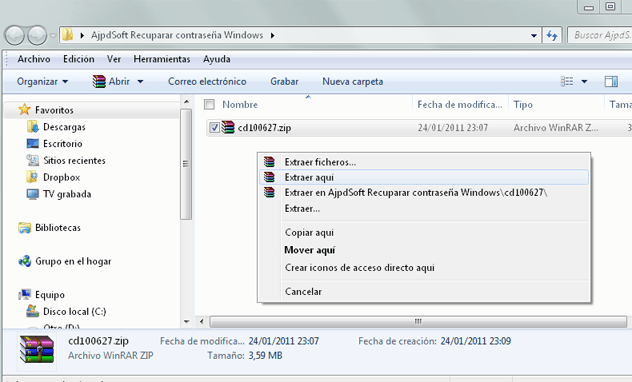
Una vez descargado, lo descomprimiremos usando WinZip, WinRAR o cualquier otro descompresor:
Crear CD con imagen ISO de Offline NT Password & Registry Editor
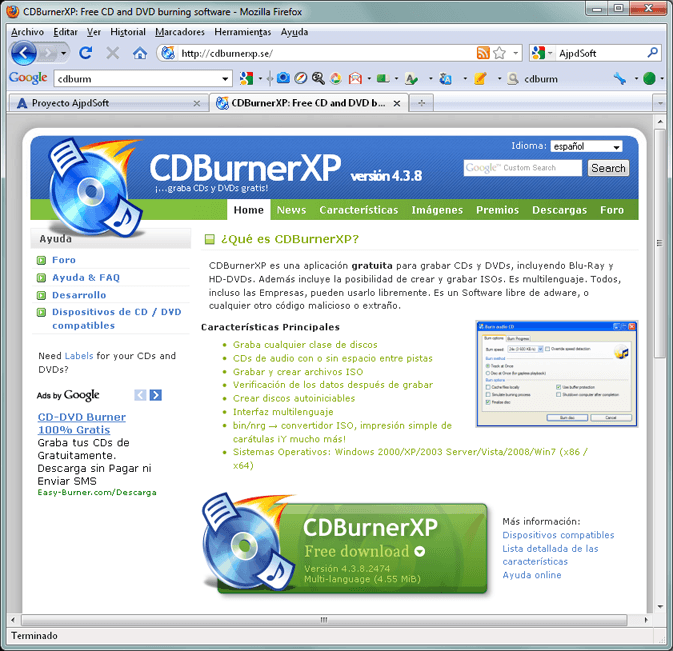
Una vez descargado el fichero ISO y descomprimido de Offline NT Password & Registry Editor, deberemos crear el CD que usaremos para arrancar el equipo. Para ello usaremos cualquier software gratuito para crear CDs a partir de imágenes ISO, por ejemplo "CDBurnerXP". Descargaremos este software accediendo a la URL:
http://cdburnerxp.se
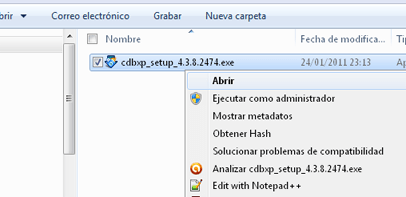
Ejecutaremos el programa de instalación descargado "cdbxp_setup_4.3.8.2474.exe":
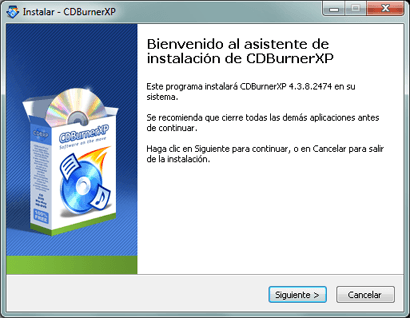
Pulsaremos "Siguiente" en el asistente de instalación de CDBurnerXP:
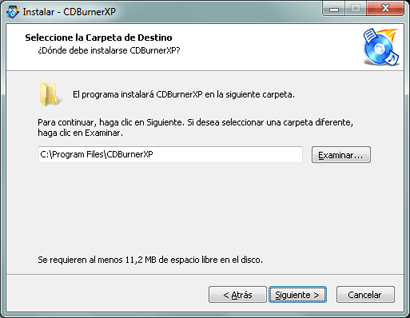
Indicaremos la carpeta de instalación de CDBurnerXP y pulsaremos "Siguiente":
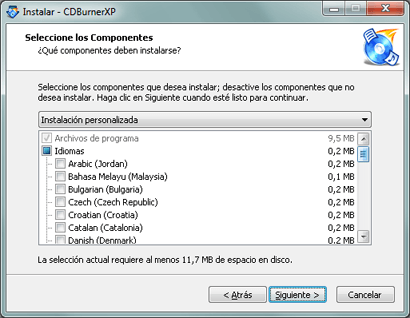
Seleccionaremos "Instalación personalizada", seleccionaremos nuestro idioma y pulsaremos "Siguiente":
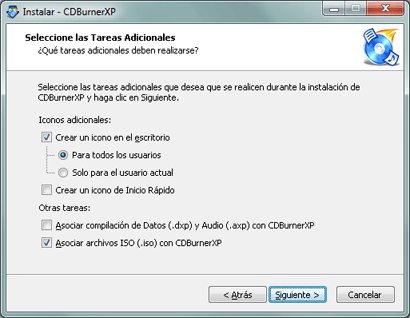
Si queremos que CDBurnerXP se ejecute al hacer doble clic sobre un fichero ISO marcaremos "Asociar archivos ISO (.iso) con CDBurnerXP". Pulsaremos "Siguiente" para continuar:
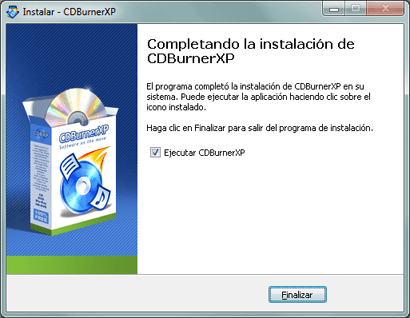
Una vez completado el proceso de instalación de CDBurnerXP, marcaremos "Ejecutar CDBurnerXP" y pulsaremos "Finalizar":
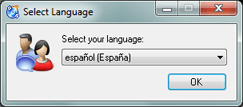
Se iniciará CDBurnerXP, nos pedirá que seleccionaremos el idioma para la interfaz gráfica, seleccionaremos "español (España)" (o el que corresponda), pulsaremos "OK":
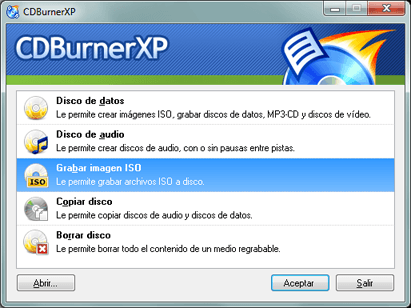
Seleccionaremos "Grabar imagen ISO" (Le permite grabar archivos ISO a disco), pulsaremos "Abrir" para seleccionar el fichero .iso:
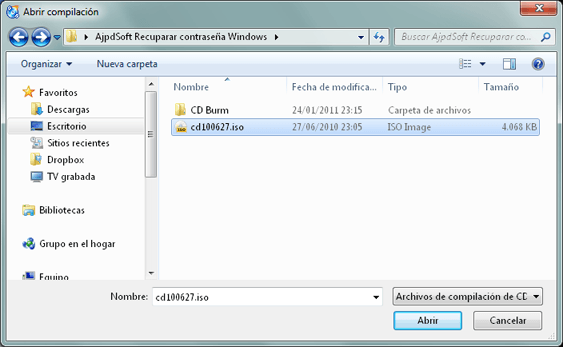
Seleccionaremos el fichero .iso descargado y descomprimido como indicamos aquí de Offline NT Password & Registry Editor, cd100627.iso y pulsaremos "Abrir":
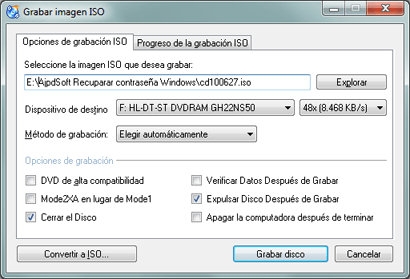
ntroduciremos un CD virgen en la grabadora y pulsaremos en "Grabar disco":
Ahora la Mejor parte xD
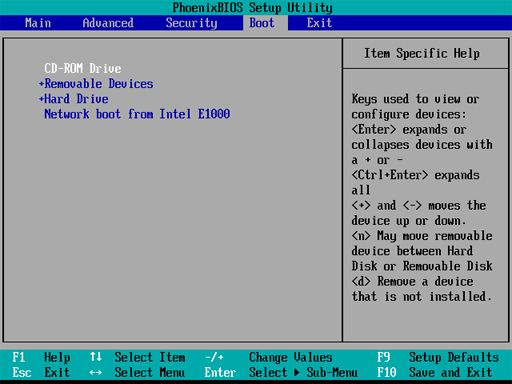
Una vez descargado Office NT Password & Registry Editor y creado el CD con la imagen de Office NT Password & Registry Editor, introduciremos el CD en el lector del equipo, accederemos a la BIOS del equipo para indicarle que arranque desde el CD:
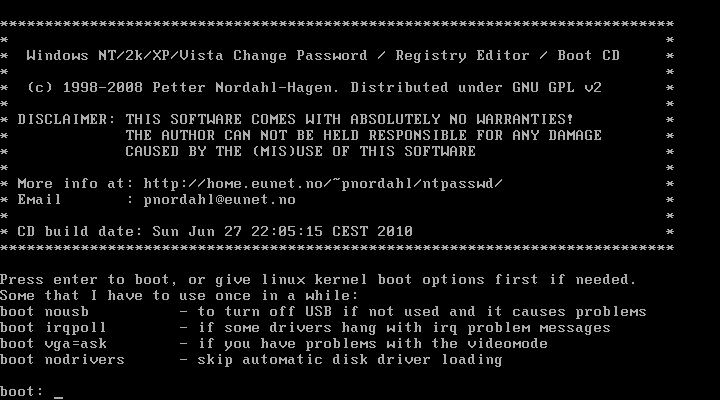
Se iniciará el CD de arranque de Windows NT/2k/XP/Vista Change password / Registry Editor / Boot CD, nos mostrará el menú con las siguientes opciones:
-boot nousb: para desactivar los dispositivos USB.
-boot irqpoll: cuando algunos controladores producen problemas IRQ.
-boot vga=ask: si hay problemas con la tarjeta de vídeo.
-boot nodrivers: desactiva la carga autmática de los drivers de disco.
Pulsaremos "INTRO" para continuar, en principio no es necesario seleccionar ninguna de las opciones anteriores:
Esta distribución de Linux específica para recuperar contraseñas de usuarios de Windows y para modificar el registro, nos detectará los discos duros instalados en el sistema. En el siguiente menú, por ejemplo, podremos pulsar "l" e INTRO para ver sólo las particiones NTFS:
-q = quit.
-d = automatically start disk drivers.
-m = manually select disk drivers to load.
-f = fetch additional drivers from floppy / usb.
-a = show all partitions found.
-l = show probable Windows (NTFS) partitions only.
Como decimos, introduciendo "l" y pulsando "INTRO":
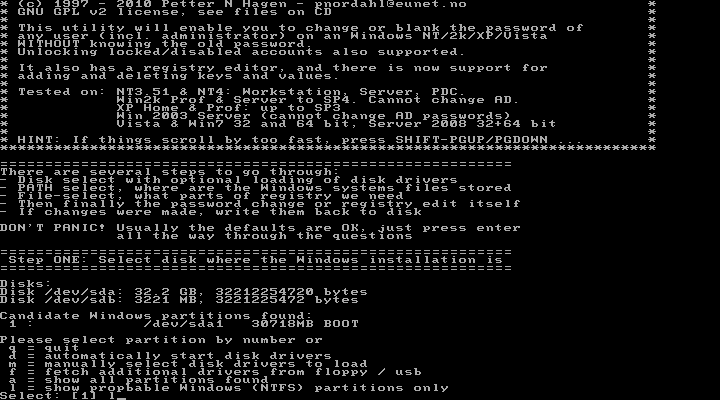
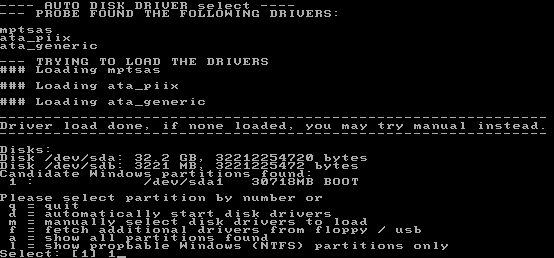
Nos mostrará las particiones NTFS de nuestro equipo y el número correspondiente, pulsaremos "d" para iniciar automáticamente los drives de los discos:

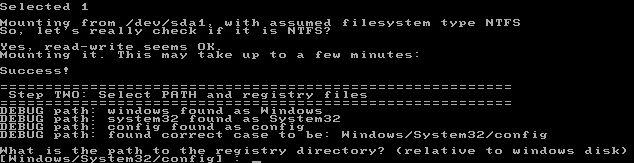
Seleccionaremos la partición donde tengamos el sistema operativo instalado, en nuestro caso introduciremos "1" y pulsaremos INTRO, Offline NT Password & Registry Editor cargará dicha partición:
A continuación nos preguntará en qué ubicación se encuentran las carpetas Windows, Windows/System32 y Windows/System32/config. En principio, si no hay problemas, esta distribución de Linux las encontrará sin problemas, así pues pulsaremos "INTRO" para continuar:
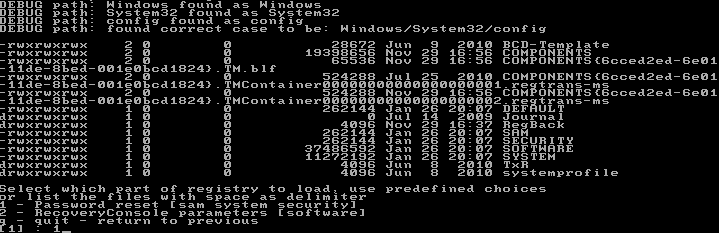
A continuación introduciremos "1" y pulsaremos "INTRO" para seleccionar la opción de "password reset [sam system security]":
Introduciremos "1" y pulsaremos "INTRO" para ditar los datos y contraseñas de los usuarios:
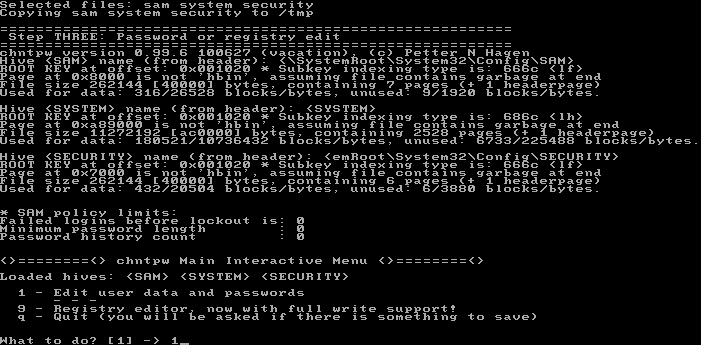
A continuación nos solicitará que introduzcamos el nombre del usuario de Windows al que le quitaremos la contraseña, o incluso lo podremos añadir al grupo de administradores. Esta distribución de Linux permite quitar la contraseña a los usuarios, desbloquearlos (si estaban bloqueados o deshabilitados) y también permite convertur un usuario en administrador si no lo es. En nuestro caso, lo que haremos es quitar la contraseña al usuario "administrador", que es el que nos muestra por defecto, por lo que pulsaremos "INTRO":

A continuación nos mostrará lo que esta distribución de Linux nos permite realizar con el usuario:
-1 - Quitar la contraseña al usuario y dejarla en blanco.
-2 - Editar la contraseña para establecer una nueva, aunque esto a veces no funciona (es más fiable quitar la contraseña).
-3 - Promover el usuario a administrador, para aquellos usuarios que no sean administradores permite agregarlos a este grupo de seguridad, por lo que tendrían todos los permisos sobre el equipo.
-4 - Desbloquear o habilitar un usuario bloqueado o deshabilitado.
-q - Cerrar este menú.
En nuestro caso introduciremos "1" y pulsaremos "INTRO" para quitar la contraseña al usuario administrador (dejarla en blanco):
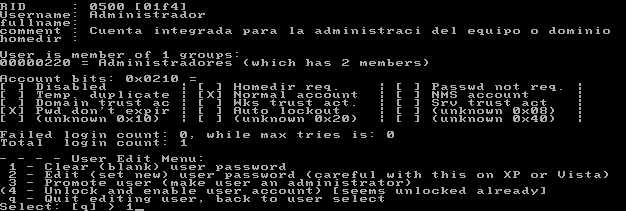
Si todo es correcto nos mostrará "Password cleared!". Pulsaremos "!" para cerrar este menú:

Pulsaremos "q" e "INTRO" para cerrar el menú:

Introduciremos "y" a la pregunta "About to write file(s) back! Do it?" y pulsaremos "INTRO" para guardar los cambios:

Si todo es correcto nos mostrará "EDIT COMPLETE", aún así nos dará la posibilidad de volver a intentarlo, pulsaremos "n" e "INTRO":

Y ya podremos reiniciar el equipo pulsando Control + Alt + Sup y sacando el CD de la unidad para que vuelva a arrancar desde el disco duro:

Si los cambios se han aplicado correctamente, podremos pulsar en el usuario "Administrador", deberá acceder sin solicitarnos contraseña:
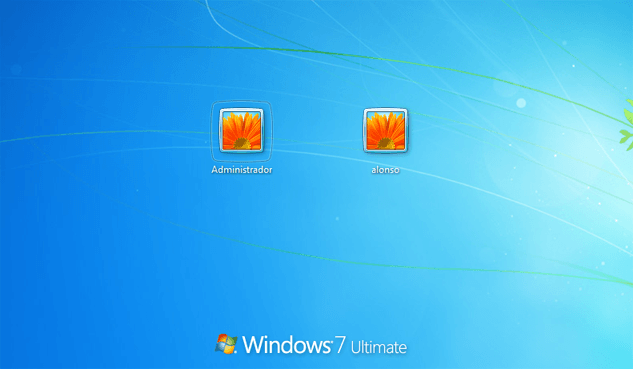
Obviamente, al arrancar con el usuario administrador, podremos realizar cualquier acción sobre el sistema operativo
Agradecimientos a AjpdSoft
Recuperar Contraseña Adm En Windows 7 y xP
Consideraciones iniciales
En primer lugar hemos de decir que este artículo es con fines educativos, nunca debe usarse malintencionadamente para fines no legales. Además, queremos explicar este método para cambiar la contraseña de un usuario de Windows sin necesidad de saberla para que los usuarios sepan qué riesgo corren. Pero, para demostrar que este artículo es con fines educativos, explicamos en la siguiente sección, cómo evitar este tipo de intromisiones no autorizadas:
Descargar fichero ISO Offline NT Password & Registry Editor y grabar en CD
Descargaremos Offline NT Password & Registry Editor abriendo un navegador y accediendo a la URL
http://www.pogostick.net/~pnh/ntpasswd
Pulsaremos en "Bootdisk" y seleccionaremos el fichero a descargar, en nuestro caso, usaremos un CD de arranque, por lo que pulsaremos en "cd100627.zip (4MB) - Bootable CD image.":
Guardaremos el fichero zip en nuestro equipo:
Una vez descargado, lo descomprimiremos usando WinZip, WinRAR o cualquier otro descompresor:
Crear CD con imagen ISO de Offline NT Password & Registry Editor
Una vez descargado el fichero ISO y descomprimido de Offline NT Password & Registry Editor, deberemos crear el CD que usaremos para arrancar el equipo. Para ello usaremos cualquier software gratuito para crear CDs a partir de imágenes ISO, por ejemplo "CDBurnerXP". Descargaremos este software accediendo a la URL:
http://cdburnerxp.se
Ejecutaremos el programa de instalación descargado "cdbxp_setup_4.3.8.2474.exe":
Pulsaremos "Siguiente" en el asistente de instalación de CDBurnerXP:
Indicaremos la carpeta de instalación de CDBurnerXP y pulsaremos "Siguiente":
Seleccionaremos "Instalación personalizada", seleccionaremos nuestro idioma y pulsaremos "Siguiente":
Si queremos que CDBurnerXP se ejecute al hacer doble clic sobre un fichero ISO marcaremos "Asociar archivos ISO (.iso) con CDBurnerXP". Pulsaremos "Siguiente" para continuar:
Una vez completado el proceso de instalación de CDBurnerXP, marcaremos "Ejecutar CDBurnerXP" y pulsaremos "Finalizar":
Se iniciará CDBurnerXP, nos pedirá que seleccionaremos el idioma para la interfaz gráfica, seleccionaremos "español (España)" (o el que corresponda), pulsaremos "OK":
Seleccionaremos "Grabar imagen ISO" (Le permite grabar archivos ISO a disco), pulsaremos "Abrir" para seleccionar el fichero .iso:
Seleccionaremos el fichero .iso descargado y descomprimido como indicamos aquí de Offline NT Password & Registry Editor, cd100627.iso y pulsaremos "Abrir":
ntroduciremos un CD virgen en la grabadora y pulsaremos en "Grabar disco":
Ahora la Mejor parte xD
Recuperar contraseña de usuario administrador de Microsoft Windows 7 con Offline NT Password & Registry Editor
Una vez descargado Office NT Password & Registry Editor y creado el CD con la imagen de Office NT Password & Registry Editor, introduciremos el CD en el lector del equipo, accederemos a la BIOS del equipo para indicarle que arranque desde el CD:
Se iniciará el CD de arranque de Windows NT/2k/XP/Vista Change password / Registry Editor / Boot CD, nos mostrará el menú con las siguientes opciones:
-boot nousb: para desactivar los dispositivos USB.
-boot irqpoll: cuando algunos controladores producen problemas IRQ.
-boot vga=ask: si hay problemas con la tarjeta de vídeo.
-boot nodrivers: desactiva la carga autmática de los drivers de disco.
Pulsaremos "INTRO" para continuar, en principio no es necesario seleccionar ninguna de las opciones anteriores:
Esta distribución de Linux específica para recuperar contraseñas de usuarios de Windows y para modificar el registro, nos detectará los discos duros instalados en el sistema. En el siguiente menú, por ejemplo, podremos pulsar "l" e INTRO para ver sólo las particiones NTFS:
-q = quit.
-d = automatically start disk drivers.
-m = manually select disk drivers to load.
-f = fetch additional drivers from floppy / usb.
-a = show all partitions found.
-l = show probable Windows (NTFS) partitions only.
Como decimos, introduciendo "l" y pulsando "INTRO":
Nos mostrará las particiones NTFS de nuestro equipo y el número correspondiente, pulsaremos "d" para iniciar automáticamente los drives de los discos:
Seleccionaremos la partición donde tengamos el sistema operativo instalado, en nuestro caso introduciremos "1" y pulsaremos INTRO, Offline NT Password & Registry Editor cargará dicha partición:
/dev/sda1
A continuación nos preguntará en qué ubicación se encuentran las carpetas Windows, Windows/System32 y Windows/System32/config. En principio, si no hay problemas, esta distribución de Linux las encontrará sin problemas, así pues pulsaremos "INTRO" para continuar:
A continuación introduciremos "1" y pulsaremos "INTRO" para seleccionar la opción de "password reset [sam system security]":
Introduciremos "1" y pulsaremos "INTRO" para ditar los datos y contraseñas de los usuarios:
A continuación nos solicitará que introduzcamos el nombre del usuario de Windows al que le quitaremos la contraseña, o incluso lo podremos añadir al grupo de administradores. Esta distribución de Linux permite quitar la contraseña a los usuarios, desbloquearlos (si estaban bloqueados o deshabilitados) y también permite convertur un usuario en administrador si no lo es. En nuestro caso, lo que haremos es quitar la contraseña al usuario "administrador", que es el que nos muestra por defecto, por lo que pulsaremos "INTRO":
A continuación nos mostrará lo que esta distribución de Linux nos permite realizar con el usuario:
-1 - Quitar la contraseña al usuario y dejarla en blanco.
-2 - Editar la contraseña para establecer una nueva, aunque esto a veces no funciona (es más fiable quitar la contraseña).
-3 - Promover el usuario a administrador, para aquellos usuarios que no sean administradores permite agregarlos a este grupo de seguridad, por lo que tendrían todos los permisos sobre el equipo.
-4 - Desbloquear o habilitar un usuario bloqueado o deshabilitado.
-q - Cerrar este menú.
En nuestro caso introduciremos "1" y pulsaremos "INTRO" para quitar la contraseña al usuario administrador (dejarla en blanco):
Si todo es correcto nos mostrará "Password cleared!". Pulsaremos "!" para cerrar este menú:
Pulsaremos "q" e "INTRO" para cerrar el menú:
Introduciremos "y" a la pregunta "About to write file(s) back! Do it?" y pulsaremos "INTRO" para guardar los cambios:
Si todo es correcto nos mostrará "EDIT COMPLETE", aún así nos dará la posibilidad de volver a intentarlo, pulsaremos "n" e "INTRO":
Y ya podremos reiniciar el equipo pulsando Control + Alt + Sup y sacando el CD de la unidad para que vuelva a arrancar desde el disco duro:
Si los cambios se han aplicado correctamente, podremos pulsar en el usuario "Administrador", deberá acceder sin solicitarnos contraseña:
Obviamente, al arrancar con el usuario administrador, podremos realizar cualquier acción sobre el sistema operativo
En el Proximo tuto Les enseñare como inscriptar las contraseñas de windows
Agradecimientos a AjpdSoft


