

Holas, buscando en Internet algo para poder actualizarme (ya que todavía seguía pegado en Froyo), encontré este tutorial en donde nos indican como pasar a Gingerbread. Quizás algunos ya saben hacerlo, pero a más de alguien le será útil.
ADVERTENCIA: Procura realizar paso a paso, sino tendrás problemas
con tu celular.
¿Que necesitamos?
- IGyaan Galaxy 5 Pack
- Celular Galaxy 5 (con Froyo 2.2)
- Windows PC
- Cable USB
- Tarjeta MicroSD con más de 1GB libre.
Comencemos..
Paso 1:ADVERTENCIA: Procura realizar paso a paso, sino tendrás problemas
con tu celular.
¿Que necesitamos?
- IGyaan Galaxy 5 Pack
- Celular Galaxy 5 (con Froyo 2.2)
- Windows PC
- Cable USB
- Tarjeta MicroSD con más de 1GB libre.
Comencemos..
- Apagamos nuestro Galaxy.
- Entramos en modo descarga, apretando "bajar volumen + Home + Power Boton"

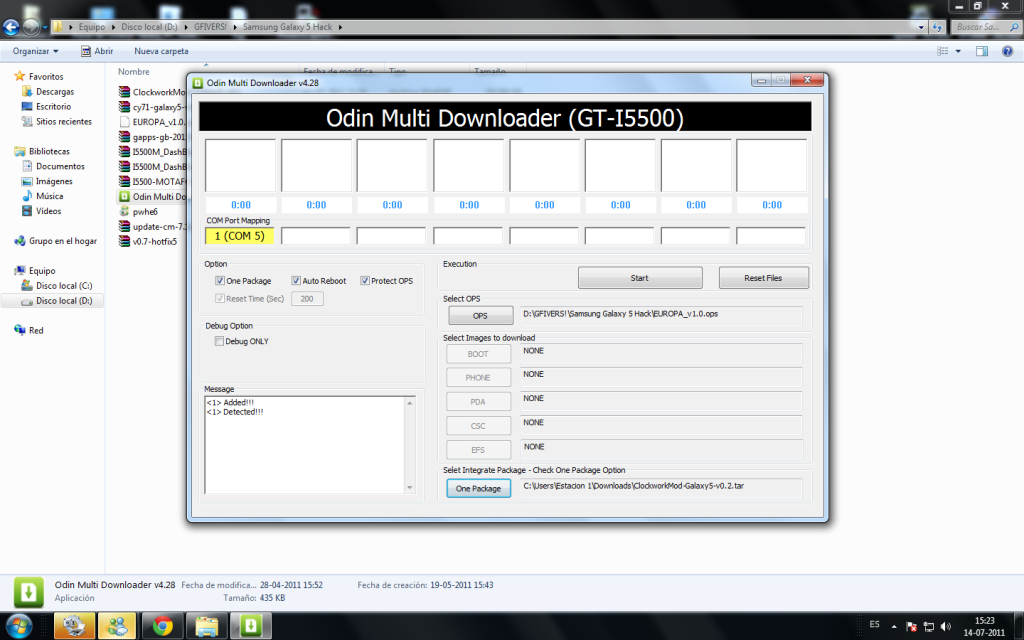
- Iniciamos el ODIN (que viene en el pack)
- Selecciona en el campo de OPS el EUROPA_v1.0.ops (que tambien viene incluido)
- Selecciona One Package y el archivo ClockworkMod-Galaxy5 v0.4.tar
- Conecta el teléfono a tu PC con el Cable USB, espera a que ODIN lo reconozca.
- Cuando sea reconocido haz click en Start.
En este momento, el teléfono debe arrancar en la recuperación mecánica
OJO: NO DESCONECTE NI REINICIE EL TELEFONO ACÁ

- Seleccione "Mounts and storage"
- Una vez en Mounts and Store, selecciona Mount USB Storage (con esto hacemos que nuestra tarjeta de memoria aparezca en el PC)
- Copia el archivo "update-cm-7.1.0-RC1-MADTEAM-v1.6-signed.zip" a tu tarjeta.
- Una vez copiado, selecciona Extraccion Segura en tu PC (pero no retires el telefono de USB ni lo reinicies)
- Luego anda atrás en tu telefono hasta llegar a la pantalla principal (imagen de arriba).
Paso 4 (copias de Seguridad):
- Anda a Backup and Restore
- Y selecciona select Backup
- Una vez hecho esto, pulse el botón Atrás para volver a la pantalla de recuperación principal.
Paso 5 (instalación de preparación):
- Vaya a Wipe date /factory reset and initiate it by selecting yes
- Vaya a Wipe cache / initiate it by selecting yes.
- Examinar para avanzados: Limpiar caché Dalvik.
Paso 6 (Instalar el Rom)
- Vaya a "Install zip from SD card
- Seleccione Select zip from SD card
- Seleccione la opción "update-cm-7.1.0-RC1-MADTEAM-v1.6-signed.zip" que hemos copiado en la tarjeta de memoria antes.
- Initiate it by selecting yes
Paso 7 (Reinicio)
- Una vez que su reinicio hace seleccionando reiniciar el sistema ahora en el menú principal (reboot system creo que se llamaba la opcion)
- En este momento el dispositivo se iniciará en Cyanogen Mod 7.1 para Galaxy 5. en Android 2.3.7
Paso 8 (Instalar Google Apps) Importante, sin esto no tendrán el market
- Una vez que el teléfono se inicia, pulse el botón de encendido
- Seleccione "reboot"
- Seleccione "recuperación"
- Que se iniciará de nuevo en la recuperación mecánica
- Ir a Mounts and Storage y seleccione "Mount USB storage"
- Conecte el dispositivo a un PC
- Descargar y copiar el archivo siguiente a la tarjeta de memoria de su teléfono: gapps-gb-20110828-signed.rar
- Una vez copiado: volver a la pantalla principal de recuperación y seleccione "Install zip from SD car"
- Seleccione la opción "select zip from sd card" y elegir la opción "gapps-gb-20110828-signed.rar": instalar mediante la opción "Sí"
Paso 9 (Pasos Finales)
- Una vez que todo lo anterior se hace: reiniciar el teléfono
- Que se inicie en Cyanogen Mod 7.1, pero esta vez obtendrá el "Toque de Android Inicio" de la pantalla.
- Siga las instrucciones en la pantalla.
Disfrute de su Android Gingerbread!
Puntos a favor: Más sencillo, personalizable, más estable, duración la bateria aumentada.
Video del resultado final:
Caps ajenas, Video PROPIO.

Última edición por un moderador:


